Configuración
GTA 6: la mejor configuración
Índice
Lo esencial
- La mejor configuración de GTA 6 empieza por estos cambios: intensidad del desenfoque de movimiento de 0 a 2, temblor de cámara desactivado, balanceo de cámara por debajo de 10, brillo máximo del HDR al pico de tu tele con Paper White en torno a 40 a 50, diálogos a 10 y subtítulos activados.
- No hay modo gráfico que elegir. Rockstar apunta a 30 fps en PS5, PS5 Pro, Xbox Series X y Xbox Series S, y ni los 120 Hz ni el VRR lo suben.
- PS5 Pro es la versión que mejor se ve: reescalado PSSR, sombras con trazado de rayos exclusivas de Pro y unos 30 fps casi fijos. Series S renderiza a 720p.
- Para apuntar, casi todas las guías eligen el modo Parcial, ayuda al apuntar en 4 y la curva de respuesta estándar.
Fuentes revisadas el 22/11/2026, contrastadas en 19 guías en inglés y en guías en español; los datos de consolas, también con Rockstar y PlayStation. Aún no hemos fotografiado los menús en nuestra partida. Los nombres de opciones en español salen de guías locales y van con el nombre en inglés entre paréntesis; si no hay nombre en español fiable, damos el inglés con una explicación.
GTA 6 en cada consola
| Consola | Resolución interna | Tasa de imagen | Extras |
|---|---|---|---|
| PS5 | Unos 1440p, reescalado más suave | Objetivo de 30 fps, pequeñas caídas al conducir | Hápticos del DualSense, gatillos adaptativos, audio 3D Tempest |
| PS5 Pro | Unos 1440p con PSSR, pasa por 4K | 30 fps casi fijos; 24 solo en una prueba de estrés extrema | Sombras con trazado de rayos (solo Pro), siempre activas |
| Xbox Series X | Unos 1440p | 30 fps, por debajo de 30 en persecuciones y choques, unos 20 en el peor caso | |
| Xbox Series S | 720p internos, salida a 1080p | A menudo entre 20 y 25, unos 20 en el peor caso | Sombras, texturas, nubes y agua de menor calidad |
| Xbox One | Solo en la nube | Transmite la versión de Series S | Xbox Cloud Gaming |
Los 30 fps y las funciones de PS5 Pro vienen de Rockstar. Las resoluciones y las caídas vienen de análisis independientes de la versión de lanzamiento; Rockstar no publica resoluciones. El equipo técnico de Rockstar dice que PS5 Pro no puede mover esta presentación a 60 fps porque su CPU apenas es más rápida que la de la PS5 normal, así que un parche a 60 fps parece poco probable.
Ajustes para copiar
Los ajustes se abren desde el menú de pausa > Ajustes. Cambia de pestaña con R1/RB. Las pestañas son Esquema de control, Mando (Controller), Jugabilidad (Gameplay), Pantalla (Display), Interfaz (UI), Cámara, Sonido (Audio) y Cuenta (Account).
| Pestaña | Opción | Valor | Por qué |
|---|---|---|---|
| Pantalla > Visual Effects | Intensidad del desenfoque de movimiento (Motion Blur Strength, de 0 a 10, viene en 3) | 0, o 1 a 2 | Imagen más nítida en movimiento |
| Pantalla > HDR Calibration | Max Brightness (brillo máximo) | El pico de brillo de tu tele | Luces intensas sin perder detalle |
| Pantalla > HDR Calibration | Paper White (blanco de referencia, viene en 50) | 40 a 50 | Más bajo si juegas a oscuras |
| Pantalla > HDR Calibration | Black Levels (nivel de negro, viene en 50) | Hasta que las sombras dejen de verse grises | Negros profundos sin perder detalle |
| Cámara > Comodidad | Temblor de cámara (Camera Shake) | Desactivado | Vista más estable en coche y en peleas |
| Cámara > Comodidad | Balanceo de cámara (Camera Bob, viene en 10, el máximo) | 0 a 5 | Menos vaivén al ir a pie |
| Jugabilidad > Combate | Modo de apuntado (Targeting) | Parcial (Partial) | Equilibrio entre ayuda y control |
| Jugabilidad > Combate | Intensidad de la ayuda al apuntar (Aim Assist Strength) | 4 | La elección de casi todas las guías con mando |
| Jugabilidad > Combate | Shooting Assist, Drive-By Assist, Desenfundado rápido (Quick Draw) | Activados | Apuntas y desenfundas más rápido |
| Mando | Aim Response Curve (curva de respuesta) | Standard (estándar) | El tacto de stick más predecible |
| Mando | Sensibilidad de la vista (Look Sensitivity, viene en 7) | 7 o más | Giros de cámara más rápidos |
| Mando | Sensibilidad al apuntar (Aim Sensitivity) | 7, o 5 a 6 si te pasas | Aquí las guías no coinciden |
| Mando | Deadzone (zona muerta de cada stick) | Bájala paso a paso hasta que la cámara se mueva sola y vuelve un paso | La de fábrica se nota lenta |
| Sonido > Volumen | Dialogue / Music / SFX (diálogos, música, efectos) | 10 / 7 a 8 / 7 a 8 | Las voces se oyen por encima de la radio |
| Interfaz | Subtitles, Speaker Names (subtítulos, nombre de quien habla) | Activados | No te pierdes frases en pleno tráfico |
| Interfaz | UI Text Size (tamaño del texto) | Mediano o grande | Se lee bien desde el sofá |
| Interfaz | Ruta del GPS, indicaciones de giro, marcadores en el mundo y de interacción | Activados | Te orientas mejor |
| Interfaz | Minimap (minimapa) | Dynamic u On | Las guías no coinciden: Dynamic lo muestra cuando hace falta, On lo deja siempre visible |
Ojo con los nombres de pestañas: las guías en español escriben «Jugabilidad» o «Modo de juego», e «Interfaz de usuario» o «Interfaz». Busca la que se parezca.
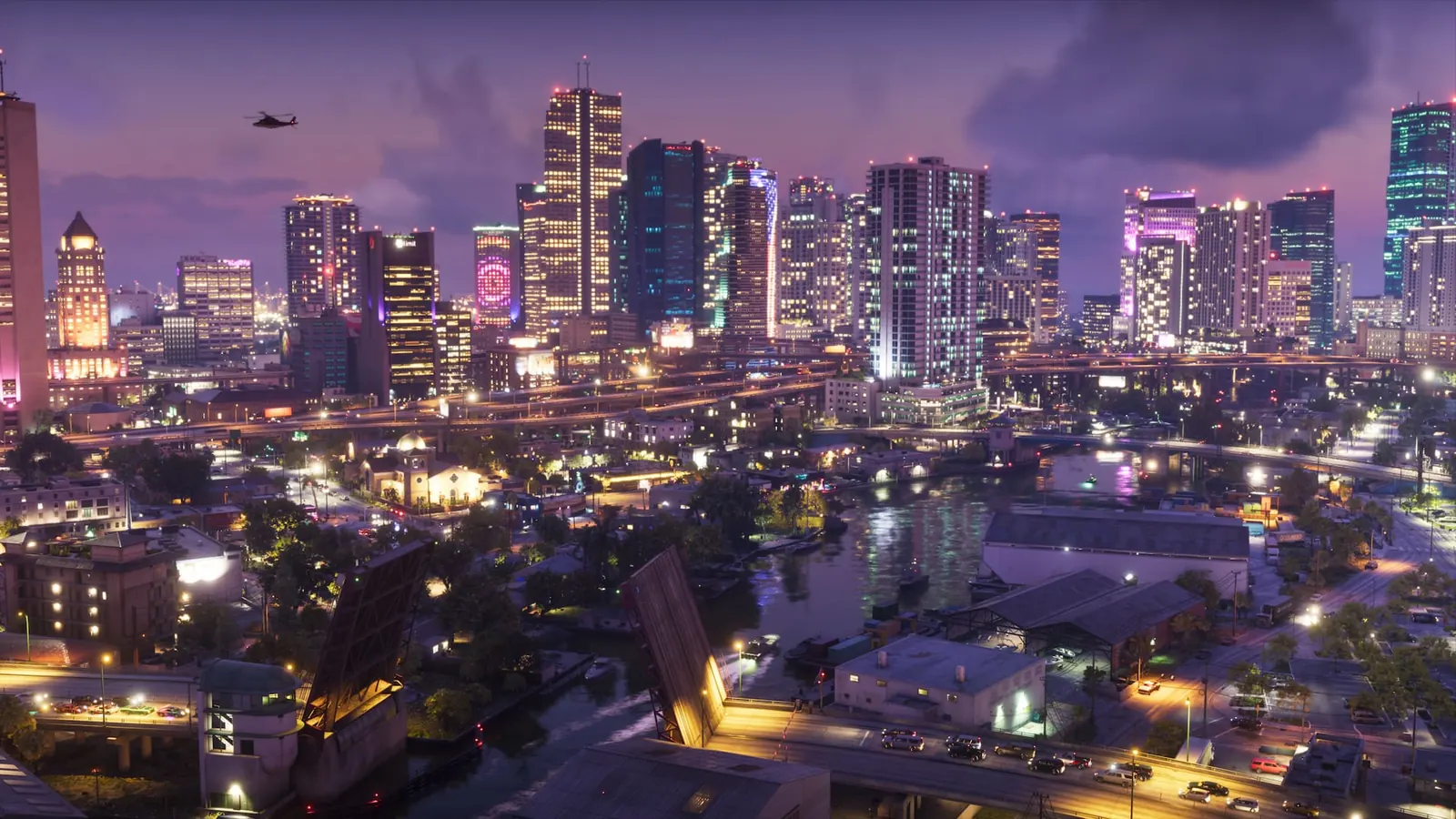
Gráficos e imagen
- No hay selector de modo. No hay opción Calidad, Rendimiento ni Fidelidad, ni ajuste de 40 o 60 fps en ninguna consola.
- Los extras de PS5 Pro son automáticos. El PSSR y las sombras con trazado de rayos no tienen interruptor.
- No se pueden cambiar: la profundidad de campo, la iluminación y los reflejos con trazado de rayos, ni el viñeteado. En las listas de ajustes no hay grano de película, aberración cromática ni campo de visión (FOV).
- Otras opciones de Pantalla: reducción de brillo, sombreadores de alto contraste, intensidad de los efectos de estado del jugador y de impacto, brillo de las granadas cegadoras, desmembramiento, intensidad de sangre y vísceras y un modo para daltónicos en el rastro del Focus. Sus nombres exactos en español aún no los hemos visto confirmados.
Desenfoque de movimiento a 30 fps
Casi todas las guías bajan la intensidad del desenfoque a 0 para la imagen más limpia, o a 1 o 2 para conservar algo de suavidad. La opinión contraria: algunos jugadores con OLED lo suben a 4 a 6, porque en sus teles los 30 fps se ven a tirones sin algo de desenfoque. Prueba 0, luego 2, luego 5 en la misma persecución y quédate con el que mejor te parezca.
Cómo ajustar el HDR
- En la consola: pon el HDR en Activar cuando sea compatible (PS5: Ajustes > Pantalla y vídeo > Salida de vídeo) y haz el ajuste de HDR de la consola.
- En la tele: modo juego activado y suavizado de movimiento desactivado.
- En el juego: Pantalla > HDR Calibration tiene tres barras y tres imágenes de prueba. Pon Max Brightness en el pico real de tu tele, Paper White en torno a 40 a 50 y Black Levels hasta que las zonas oscuras se vean negras, no grises.
Cámara
- No hay primera persona completa. Tienes primera persona en algunos vehículos y al apuntar con ciertas armas. Cámara > Comodidad tiene la opción Phone Display (vista del móvil: Default o First Person).
- Barras de velocidad de seguimiento para a pie, vehículos de tierra y agua, aviones y bajo el agua, más un apartado cinemático para la frecuencia de la cámara de remate y de choques y para la cámara en reposo.
- No hay opción de centrado automático en las listas que hemos revisado.
Controles y apuntado
- Modos de apuntado: el de fijación de objetivo (Lock-On, el más fácil; las guías en español lo llaman «Fijación» o «Fijado»), Parcial (la elección de casi todas las guías) y apuntado libre (Free Aim, «Apuntado libre» o «Puntería libre», el más difícil, a menudo con la ayuda en 0 para un tacto realista).
- Esquema de control: Por defecto, Clásico o Zurdo. Esprintar es pulsar el stick izquierdo.
- La pestaña Mando tiene también aceleración de vista y de apuntado, controles invertidos, intensidad de vibración y hápticos y el botón de vista.
- Accesibilidad (pestaña Jugabilidad): Tap Assist, Hold Assist, Hold Delay, minijuegos simplificados, conducción automática, casco automático, Combate accesible y Daño reducido al vehículo. PlayStation habla de 30 funciones de accesibilidad en total.
Sonido
- Barras de volumen: Master, SFX, UI, Dialogue, Music y Media (general, efectos, interfaz, diálogos, música y medios).
- Opciones de configuración: audio mono, reducción de acúfenos (Tinnitus Reduction), voz del GPS, Silenciar música con licencia, radio del vehículo y, en PS5, altavoz del mando.
- Auriculares o audio 3D se ajustan en la consola. El juego no tiene opción de salida de audio.
- Una guía recomienda Silenciar música con licencia si haces directos o grabas, para reducir el riesgo de reclamaciones de derechos de autor.
Glitch de 120 Hz en Xbox: no lo uses
Hay jugadores que han visto que en Xbox Series X, versión 01.002.001, con una pantalla de 120 Hz, cambiar la frecuencia de refresco y volver al juego puede desbloquear la tasa de imagen. La velocidad del juego va ligada a los fps, así que la partida va demasiado rápida mientras las cinemáticas se ven normales. Los informes no coinciden en a cuántos fps llega. Puede que lo parcheen, y no es un modo 60 fps de verdad. Activar 120 Hz o VRR de forma normal no cambia la tasa de imagen; un análisis dice que en Series X, a 120 Hz y con una tele VRR, el juego se nota algo más suave que en PS5 porque lleva mejor las caídas.
Consejos y errores comunes
- Cambiar el preajuste de rendimiento del sistema de PS5 y esperar más fps. El juego no lo usa.
- Calibrar el HDR en una habitación con mucha luz y luego jugar de noche.
- Dejar el balanceo de cámara en 10 si te mareas.
- Copiar un vídeo de «ajustes para 60 fps». Ese ajuste no existe en consola.
Ver también
- GTA 6 en PS5 vs PS5 Pro: todas las diferencias
- GTA 6 a 60 fps: ¿hay modo rendimiento?
- GTA 6 en primera persona: cómo activarla y el truco
- GTA 6 funciones ocultas: 15 controles que el juego no explica
- Todas las guías de GTA 6
- GTA 6 consejos para principiantes
- GTA 6 cómo guardar partida
- GTA 6 tamaño del mapa
- Mapa interactivo de GTA 6
Preguntas frecuentes
¿GTA 6 tiene modo rendimiento?
No. GTA 6 apunta a 30 fps en todas las consolas, también en PS5 Pro, y no hay modo gráfico que elegir.
¿Cómo se quita el desenfoque de movimiento en GTA 6?
Ve a Ajustes > Pantalla > Visual Effects y pon la intensidad del desenfoque de movimiento en 0. Viene en 3, en una escala hasta 10.
¿Cuál es la mejor configuración HDR de GTA 6?
Pon el HDR de la consola en Activar cuando sea compatible y, en Pantalla > HDR Calibration, ajusta Max Brightness al pico de tu tele y Paper White en torno a 40 a 50.
¿GTA 6 tiene opción de campo de visión (FOV)?
No. Los menús de ajustes no tienen opción de campo de visión.
¿Los 120 Hz o el VRR hacen GTA 6 más fluido?
No en fps: el juego sigue con un objetivo de 30 fps. En Xbox Series X una pantalla VRR puede suavizar pequeñas caídas, según un análisis.