Impostazioni
GTA 6: le impostazioni migliori
Indice
In breve
- Le impostazioni migliori di GTA 6 da cambiare per prime: Motion Blur Strength da 0 a 2, Camera Shake disattivato, Camera Bob sotto 10, Max Brightness dell’HDR al picco della tua TV con Paper White intorno a 40 a 50, volume dei dialoghi a 10 e sottotitoli attivi.
- Non c’è una modalità grafica da scegliere. Rockstar punta ai 30 fps su PS5, PS5 Pro, Xbox Series X e Xbox Series S, e né i 120 Hz né il VRR li alzano.
- PS5 Pro è la versione più bella: upscaling PSSR, ombre in ray tracing esclusive della Pro e 30 fps quasi fissi. Series S renderizza a 720p.
- Per la mira, quasi tutte le guide scelgono il puntamento Parziale, l’assistenza alla mira a 4 e la curva di risposta standard.
Fonti verificate il 22/11/2026, confrontate in 19 guide in inglese e in guide italiane; i dati sulle console anche con Rockstar e PlayStation. Non abbiamo ancora fotografato i menu nella nostra partita. I nomi italiani delle opzioni vengono dalle guide italiane e hanno accanto il nome inglese; dove manca un nome italiano affidabile, usiamo quello inglese con una spiegazione.
GTA 6 su ogni console
| Console | Risoluzione interna | Frame rate | Extra |
|---|---|---|---|
| PS5 | Circa 1440p, upscaling più morbido | Obiettivo 30 fps, piccoli cali alla guida | Feedback aptico del DualSense, grilletti adattivi, audio 3D Tempest |
| PS5 Pro | Circa 1440p con PSSR, passa per 4K | 30 fps quasi fissi; 24 solo in uno stress test estremo | Ombre in ray tracing (solo Pro), sempre attive |
| Xbox Series X | Circa 1440p | 30 fps, sotto i 30 negli inseguimenti e negli incidenti, circa 20 nel caso peggiore | |
| Xbox Series S | 720p interni, uscita a 1080p | Spesso tra 20 e 25, circa 20 nel caso peggiore | Ombre, texture, nuvole e acqua ridotte |
| Xbox One | Solo in cloud | Trasmette la versione Series S | Xbox Cloud Gaming |
I 30 fps e le funzioni di PS5 Pro vengono da Rockstar. Risoluzioni e cali vengono da analisi indipendenti della versione di lancio; Rockstar non pubblica le risoluzioni. Il team tecnico di Rockstar dice che PS5 Pro non regge questa resa a 60 fps perché la sua CPU è appena più veloce di quella della PS5 base, quindi una patch a 60 fps sembra improbabile.
Le impostazioni da copiare
Le impostazioni si aprono dal menu di pausa > Impostazioni. Cambi scheda con R1/RB. Le schede sono Schemi di controllo (Control Scheme), Controller, Gameplay, Display, Interfaccia (UI), Camera, Audio e Account.
| Scheda | Opzione | Valore | Perché |
|---|---|---|---|
| Display > Visual Effects | Motion Blur Strength (intensità della sfocatura di movimento, da 0 a 10, parte da 3) | 0, oppure da 1 a 2 | Immagine più nitida in movimento |
| Display > HDR Calibration | Max Brightness (luminosità massima) | Il picco di luminosità della tua TV | Luci forti senza perdere dettagli |
| Display > HDR Calibration | Paper White (bianco di riferimento, parte da 50) | Da 40 a 50 | Più basso in una stanza buia |
| Display > HDR Calibration | Black Levels (livello del nero, parte da 50) | Finché le ombre non smettono di sembrare grigie | Neri profondi senza schiacciare i dettagli |
| Camera > Comfort | Camera Shake (scuotimento della telecamera) | Disattivato | Visuale più stabile in auto e negli scontri |
| Camera > Comfort | Camera Bob (dondolio della visuale, parte da 10, il massimo) | Da 0 a 5 | Meno ondeggiamento a piedi |
| Gameplay > Combattimento | Metodo di Puntamento (Targeting) | Parziale (Partial) | Equilibrio tra aiuto e controllo |
| Gameplay > Combattimento | Intensità dell’assistenza alla mira (Aim Assist Strength) | 4 | La scelta di quasi tutte le guide col controller |
| Gameplay > Combattimento | Shooting Assist, Drive By Assist, Estrazione Rapida (Quick Draw) | Attivi | Mira ed estrazione dell’arma più rapide |
| Controller | Aim Response Curve (curva di risposta della mira) | Standard | La sensazione più prevedibile sullo stick |
| Controller | Look Sensitivity (sensibilità della visuale, parte da 7) | 7 o più | Rotazioni della telecamera più rapide |
| Controller | Aim Sensitivity (sensibilità della mira) | 7, oppure 5 o 6 se vai oltre il bersaglio | Qui le guide si dividono |
| Controller | Deadzone (Left Stick) e Deadzone (Right Stick) | Abbassale un passo alla volta finché la telecamera non si muove da sola, poi torna indietro di uno | Quelle di fabbrica sembrano lente |
| Audio > Volume | Dialogue / Music / SFX (dialoghi, musica, effetti) | 10 / da 7 a 8 / da 7 a 8 | Le voci restano chiare sopra la radio |
| Interfaccia | Sottotitoli e didascalie, Nomi dei parlanti | Attivi | Non perdi battute nel traffico |
| Interfaccia | UI Text Size (dimensione del testo) | Media o grande | Si legge bene dal divano |
| Interfaccia | Percorso GPS, indicatori di svolta, segnalini nel mondo e di interazione | Attivi | Ti orienti meglio |
| Interfaccia | Minimap (minimappa) | Dynamic oppure On | Le guide si dividono: Dynamic la mostra quando serve, On la tiene sempre visibile |
Grafica e immagine
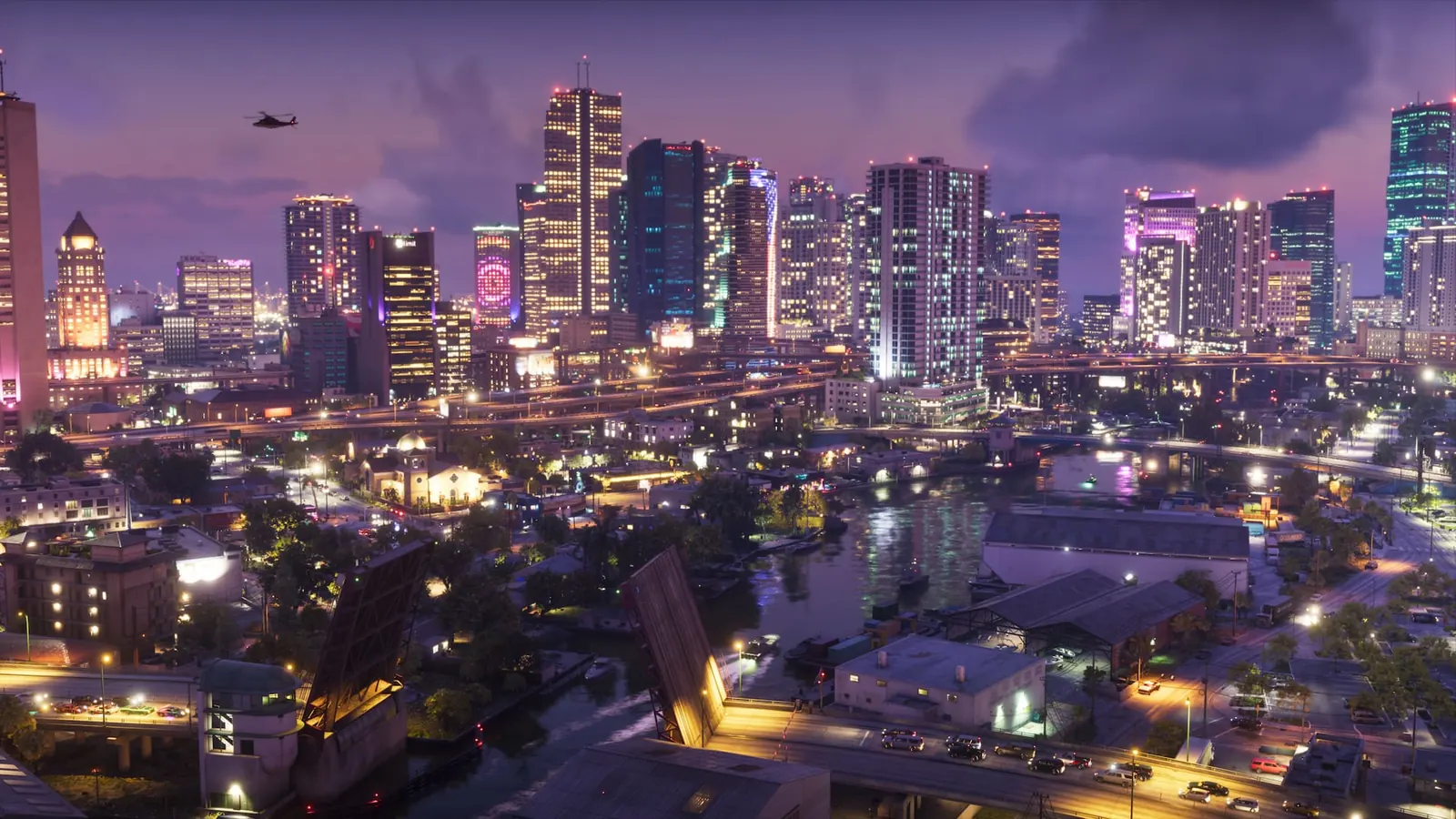
- Nessuna modalità da scegliere. Non ci sono opzioni Qualità, Prestazioni o Fedeltà, né un’impostazione a 40 o 60 fps su nessuna console.
- Gli extra di PS5 Pro sono automatici. PSSR e ombre in ray tracing non hanno un interruttore.
- Non si possono cambiare: profondità di campo, illuminazione e riflessi in ray tracing, vignettatura. Negli elenchi delle impostazioni non ci sono grana della pellicola, aberrazione cromatica né campo visivo (FOV).
- Altre opzioni di Display: riduzione della luminosità, shader ad alto contrasto, intensità degli effetti di stato del giocatore e dei colpi, luminosità delle flashbang, smembramenti, intensità di sangue e gore e una modalità per daltonici per la scia del Focus. I nomi italiani esatti non li abbiamo ancora visti confermati.
Motion blur a 30 fps
Quasi tutte le guide portano Motion Blur Strength a 0 per l’immagine più pulita, oppure a 1 o 2 per tenere un po’ di morbidezza. La tesi opposta: alcuni giocatori con TV OLED lo alzano intorno a 4 a 6, perché sulle loro TV i 30 fps sembrano scattosi senza un po’ di sfocatura. Prova 0, poi 2, poi 5 nello stesso inseguimento e tieni quello che ti sembra migliore.
Come impostare l’HDR
- Sulla console: imposta l’HDR su attivo quando supportato (PS5: Impostazioni > Schermo e video > Uscita video) e fai la regolazione HDR della console.
- Sulla TV: modalità gioco attiva e interpolazione del movimento spenta.
- Nel gioco: Display > HDR Calibration ha tre cursori e tre immagini di prova. Porta Max Brightness al picco reale della tua TV, Paper White intorno a 40 a 50 e Black Levels finché le zone scure non sono nere, non grigie.
Telecamera
- Niente prima persona completa. Hai la prima persona in alcuni veicoli e quando miri con certe armi. Camera > Comfort ha l’opzione Phone Display (visuale del telefono: Default o First Person).
- Cursori della velocità di inseguimento della telecamera per a piedi, veicoli di terra e d’acqua, velivoli e sott’acqua, più una sezione Cinematic per la frequenza della telecamera sulle uccisioni e sugli incidenti e per la telecamera a riposo.
- Nessuna opzione di centratura automatica negli elenchi che abbiamo controllato.
Comandi e mira
- Metodi di puntamento: Lock-on (il più facile; una guida italiana lo chiama “Aggancia”), Parziale (la scelta di quasi tutte le guide) e Mira Libera (la più difficile, spesso con l’assistenza a 0 per una sensazione realistica).
- Schemi di controllo: Predefinito, Classico o per mancini. Lo scatto si fa premendo lo stick sinistro.
- La scheda Controller ha anche accelerazione della visuale e della mira, comandi invertiti, intensità di vibrazione e feedback aptico e il tasto visuale.
- Accessibilità (scheda Gameplay): Tap Assist, Hold Assist, Hold Delay, Minigiochi semplificati, guida automatica, casco automatico, Combattimento accessibile e Reduced Vehicle Damage (riduzione dei danni ai veicoli). PlayStation elenca 30 funzioni di accessibilità in tutto.
Audio
- Cursori del volume: Master, SFX, UI, Dialogue, Music e Media (generale, effetti, interfaccia, dialoghi, musica e media).
- Opzioni di configurazione: audio mono, riduzione degli acufeni (Tinnitus Reduction), voce del GPS, Mute Licensed Music (silenzia la musica con licenza), radio del veicolo e, su PS5, altoparlante del controller.
- Cuffie o audio 3D si impostano sulla console. Il gioco non ha un’opzione di uscita audio.
- Una guida consiglia di silenziare la musica con licenza quando fai live o registri, per ridurre il rischio di segnalazioni per copyright.
Glitch dei 120 Hz su Xbox: non usarlo
Alcuni giocatori hanno scoperto che su Xbox Series X, versione 01.002.001, con uno schermo a 120 Hz, cambiare la frequenza di aggiornamento e tornare al gioco può sbloccare il frame rate. La velocità del gioco è legata ai fps, quindi il gameplay va troppo veloce mentre le scene d’intermezzo sembrano normali. Le segnalazioni non concordano su quanti fps raggiunga. Potrebbe essere patchato, e non è una vera modalità a 60 fps. Attivare i 120 Hz o il VRR nel modo normale non cambia il frame rate; un’analisi dice che su Series X, a 120 Hz e con una TV VRR, il gioco sembra un po’ più fluido che su PS5 perché gestisce meglio i cali.
Consigli ed errori comuni
- Cambiare il preset di sistema Modalità prestazioni della PS5 e aspettarsi più fps. Il gioco non lo usa.
- Calibrare l’HDR in una stanza luminosa e poi giocare di notte.
- Lasciare Camera Bob a 10 se soffri di chinetosi.
- Copiare un video di “impostazioni per i 60 fps”. Quell’impostazione su console non esiste.
Vedi anche
- GTA 6 PS5 vs PS5 Pro: le differenze che contano
- GTA 6 a 60 fps: come gira su ogni console
- GTA 6 in prima persona: come attivare la visuale
- GTA 6 funzioni nascoste: i comandi che il gioco non ti spiega
- Tutte le guide di GTA 6
- GTA 6 consigli per iniziare
- GTA 6 come salvare
- Quanto è grande la mappa di GTA 6
- Mappa interattiva di GTA 6
Domande frequenti
GTA 6 ha una modalità prestazioni?
No. GTA 6 punta ai 30 fps su tutte le console, PS5 Pro compresa, e non c'è una modalità grafica da scegliere.
Come si toglie il motion blur in GTA 6?
Vai in Impostazioni > Display > Visual Effects e porta Motion Blur Strength a 0. Il valore di partenza è 3, su una scala fino a 10.
Quali sono le impostazioni HDR migliori per GTA 6?
Imposta l'HDR della console su attivo quando supportato, poi in Display > HDR Calibration porta Max Brightness al picco della tua TV e Paper White intorno a 40 a 50.
GTA 6 ha un'opzione per il FOV?
No. I menu delle impostazioni non hanno un'opzione per il campo visivo.
I 120 Hz o il VRR rendono GTA 6 più fluido?
Non come frame rate: il gioco resta con un obiettivo di 30 fps. Su Xbox Series X uno schermo VRR può ammorbidire i piccoli cali, secondo un'analisi.