Einstellungen
GTA 6 Kamera ändern: so wechselst du die Ansicht
Inhalt
Alle Wege, die Kamera zu ändern
| Was du willst | PS5 | Xbox | Wo es geht |
|---|---|---|---|
| Nähere oder weitere Ansicht | Steuerkreuz unten halten, dann Quadrat | Steuerkreuz unten halten, dann X | Zu Fuß und in Fahrzeugen |
| Starthöhe der Kamera | Settings > Camera > Height (On Foot) oder Height (All Vehicles) | Genauso | Low, Medium oder High, Standard Medium |
| Kamera auf einer Taste | Settings > Controller: Touch Pad von Map auf Camera | Settings > Controller: View von Map auf Camera | Ein Druck wechselt die Kamera, die Karte wandert ins Pausemenü |
| Kinokamera | Im Fahrzeug Steuerkreuz unten halten, dann Options | Im Fahrzeug Steuerkreuz unten halten, dann Menu | Fahrzeuge |
| Das Spiel fahren lassen | Kinokamera mit Wegpunkt, dann Kreis halten | Genauso, B halten | Fahrzeuge, Wegpunkt nötig |
| Genauer Blick in der Ego-Sicht | L2 halten, R3 drücken | LT halten, rechten Stick drücken | Nur im Stand |
| Handy in der Ego-Sicht | Settings > Camera > Phone Display: First Person | Genauso | Auch beim Fahren |
So wechselst du zwischen nah, mittel und weit
- Halte das Steuerkreuz unten. Die Schnellsteuerung geht auf.
- Such unten rechts den Punkt Camera und drück Quadrat (X auf der Xbox).
- Drück weiter, um durchzuschalten. Nach der dritten Ansicht bist du wieder bei der ersten.
- Stell es einmal zu Fuß und einmal im Fahrzeug ein. Beide haben ihre eigene Ansicht, also wähl für beide die, die dir passt.
Ist dir das Schnellmenü in einer Verfolgung zu langsam, leg die Kamera auf eine Taste: Settings > Controller, dann Touch Pad (View auf der Xbox) von Map auf Camera stellen. Die Karte öffnest du danach über das Pausemenü.
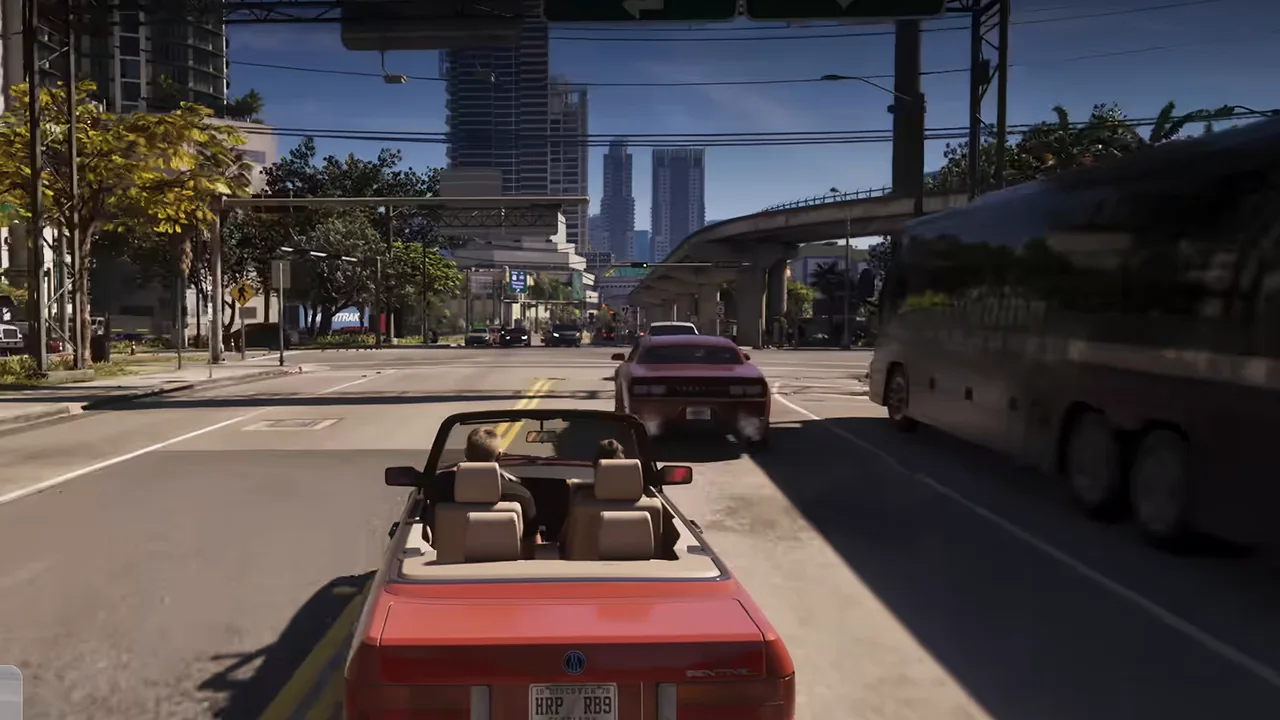
Welche Ansicht wann passt
| Situation | Ansicht | Warum |
|---|---|---|
| Schnelles Fahren und Polizeiverfolgungen | Weit | Du siehst Verkehr und Kurven früher |
| Enge Straßen und Einparken | Mittel | Das Auto verdeckt die Straße vor dir nicht |
| Boote bei hohem Wellengang | Weit | Die Wellen werfen die Kamera weniger herum |
| Zu Fuß erkunden | Mittel oder weit | Mehr von der Straße passt aufs Bild |
| Enge Innenräume und Schießereien | Nah | Wände stören weniger |
| Schöne Fahrten und Clips | Kinokamera | Filmwinkel, und das Spiel kann fahren |
| Dir wird übel | Weit, dazu Camera Shake Off und Camera Bob niedrig | Ein ruhigeres Bild |
Settings > Camera: alle 24 Optionen
Öffne das Pausemenü, geh zu Settings und drück R1 (RB), bis du beim Reiter Camera bist. Die Reiter heißen Control Scheme, Controller, Gameplay, Display, UI, Camera, Audio und Account.
| Gruppe | Option | Was sie macht | Unser Tipp |
|---|---|---|---|
| On Foot | Height (On Foot) | Kamera Low, Medium oder High, Standard Medium | High, wenn du gern über Autos schaust |
| On Foot | Horizontal Follow Speed | Wie schnell die Kamera seitlich hinter dich zurückschwenkt, 1 bis 10 | Runter, wenn sie dir zu schnell zurückschnappt |
| On Foot | Vertical Follow Speed | Dasselbe nach oben und unten, 1 bis 10 | Lassen, außer es wirkt zappelig |
| Land & Water Vehicles | Height (All Vehicles) | Kamera Low, Medium oder High für Autos, Motorräder und Boote, Standard Medium | High für Verfolgungen |
| Land & Water Vehicles | Horizontal Follow Speed (Driver) | Wie schnell die Kamera hinter das Fahrzeug zurückschwenkt | Runter, um länger in Kurven zu schauen |
| Land & Water Vehicles | Vertical Follow Speed (Driver) | Dasselbe nach oben und unten | Runter auf holprigen Offroad-Strecken |
| Land & Water Vehicles | Follow Delay (Driver) | Wie lange die Kamera wartet, bevor sie nachzieht | Hoch, wenn du dich beim Fahren umschaust |
| Land & Water Vehicles | Horizontal Follow Speed (Passenger) | Seitliche Nachführung, wenn du auf dem Beifahrersitz sitzt | Runter zum freien Umschauen |
| Land & Water Vehicles | Vertical Follow Speed (Passenger) | Dasselbe nach oben und unten | Lassen |
| Land & Water Vehicles | Follow Delay (Passenger) | Wartezeit, bevor die Kamera dir auf dem Beifahrersitz folgt | Hoch für Sightseeing |
| Comfort | Camera Preferences | Merkt sich deine Ansicht getrennt zu Fuß, in Fahrzeugen, auf Motorrädern, Booten und Fluggeräten | On |
| Comfort | Weapon Sway | Die Waffe schwankt beim Zielen auf dem Bildschirm | Off, wenn sich Zielen schwammig anfühlt |
| Comfort | Camera Shake | Bildwackeln in Actionszenen | Off für ein ruhigeres Bild |
| Comfort | Camera Bob | Auf und Ab beim Gehen, Laufen und Schwimmen, 1 bis 10, Standard 10 | 5 oder weniger, wenn dir übel wird |
| Comfort | Phone Display | Default oder First Person, wenn du das Handy nutzt | First Person für die Fahrersicht mit Handy in der Hand |
| Aircraft | Horizontal Follow Speed | Seitliche Nachführung in der Luft | Runter für ruhigeres Fliegen |
| Aircraft | Vertical Follow Speed | Dasselbe nach oben und unten | Lassen |
| Aircraft | Follow Roll | Neigt die Kamera mit dem Flugzeug | Off, wenn dir bei Rollen schwindlig wird |
| Aircraft | Follow Roll Speed | Wie schnell sich die Kamera neigt | Runter für einen ruhigeren Horizont |
| Aircraft | Roll Deadzone Range | In diesem Bereich bleibt die Kamera waagerecht zum Horizont | Höher für einen stabileren Horizont |
| Underwater | Horizontal Follow Speed | Nachführung beim Tauchen | Lassen |
| Cinematic | Cinematic Kill Shot Frequency | Wie oft manche Kills in Zeitlupe laufen, 1 bis 5 | Runter, wenn es deinen Spielfluss stört |
| Cinematic | Cinematic Vehicle Crash Frequency | Dasselbe bei manchen Unfällen, 1 bis 5 | Bei Rennen runter |
| Cinematic | Idle Camera | Wechselt in Kinoansichten, wenn du eine Weile nichts machst | Off, wenn du oft ohne Menü pausierst |
Folgt dir die Kamera automatisch? Ja, und ausschalten lässt sich das nicht. Die Regler für Follow Speed und Follow Delay bestimmen, wie schnell sie zurückschwenkt. Stellst du sie niedrig, kannst du dich länger umschauen, bevor die Kamera wieder hinter dir steht.
Weitere erste Änderungen im ganzen Menü, von Bewegungsunschärfe bis HDR: GTA 6 beste Einstellungen.
Kinokamera und Auto Drive
Die Kinokamera übersehen die meisten. Halte in einem beliebigen Fahrzeug das Steuerkreuz unten und drück Options (Menu auf der Xbox). Die Kamera springt in Filmwinkel rund ums Auto: super für eine Fahrt in den Sonnenuntergang oder eine Verfolgung, die du aufnehmen willst, aber schwerer zu lenken, weil du die Straße vor dir nicht immer siehst.
Setz vorher einen Wegpunkt, dann kannst du in dieser Kamera Kreis (B) halten, und deine Figur fährt selbst hin. Sie hält sich an die Verkehrsregeln, und mit L2 / R2 (LT / RT) änderst du das Tempo. Die Schritte und den schnelleren Trick mit dem Beifahrersitz findest du unter GTA 6 Autopilot. Aus der Kinokamera kommst du, indem du das Schnellmenü wieder öffnest.
Für Standbilder mit voller Kontrolle über den Winkel nimmst du lieber Photo Studio: GTA 6 Fotomodus.
Ego-Sicht: was die Kamera nicht kann
Im Kameramenü gibt es keine Ego-Option. Die Ego-Sicht bekommst du nur, wenn du stehst, L2 (LT) hältst und den rechten Stick drückst, beim Zielen durch ein Zielfernrohr, mit Phone Display auf First Person und in manchen Fahrzeugen. Alle Wege samt Glitch: GTA 6 Ego-Perspektive.
Typische Fehler
- Die Ansicht in den Einstellungen suchen. Dort stellst du nur die Starthöhe ein. Schnell wechselst du über das Schnellmenü.
- Die Ansicht nur einmal ändern. Zu Fuß und im Fahrzeug gelten getrennte Ansichten, also wechsle in beiden.
- Beide Sticks drücken. Ohne L2 startet das den Fokusmodus, keinen Kamerawechsel.
- In der Kinokamera während einer Mission lenken. Sie ist zum Zuschauen gemacht, nicht für enge Manöver.
Häufige Fragen
Wie ändert man in GTA 6 die Kamera?
Halte das Steuerkreuz unten und drück Quadrat (X auf der Xbox), um zwischen nah, mittel und weit zu wechseln. Das geht zu Fuß und in Fahrzeugen, und beide behalten ihre eigene Ansicht.
Wie bekommt man in GTA 6 die Kinokamera?
Halte im Fahrzeug das Steuerkreuz unten und drück Options (Menu auf der Xbox). Mit gesetztem Wegpunkt kannst du dann Kreis (B) halten und das Spiel fahren lassen.
Kann man in GTA 6 die Kamerahöhe ändern?
Ja. Unter Settings > Camera gibt es Height (On Foot) und Height (All Vehicles), jeweils mit Low, Medium oder High. Standard ist Medium.
Kann man in GTA 6 ausschalten, dass die Kamera einem folgt?
Nicht ganz. Senk unter Settings > Camera die Follow Speed Regler und erhöh den Follow Delay, dann wartet die Kamera länger, bevor sie hinter dich zurückschwenkt.
Gibt es in GTA 6 eine Ego-Perspektive?
Nicht als vollen Modus. Du kannst in der Ego-Sicht schauen, zielen und das Handy nutzen, und manche Fahrzeuge haben eine Ego-Ansicht.
Stimmt etwas nicht? Fehler melden