Technika
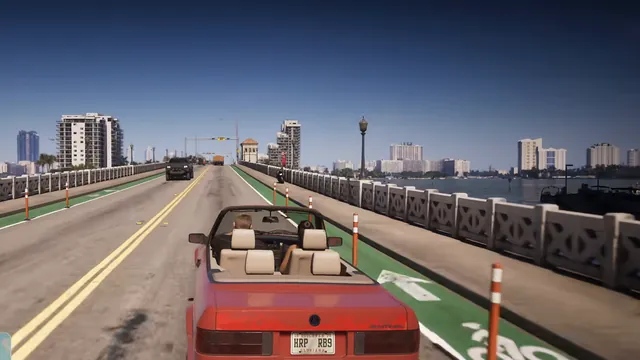
Jak zmienić widok kamery w GTA 6
Spis treści
Wszystkie sposoby na zmianę kamery
| Co chcesz zrobić | PS5 | Xbox | Gdzie działa |
|---|---|---|---|
| Bliżej albo dalej | Przytrzymaj strzałkę w dół, potem Kwadrat | Przytrzymaj strzałkę w dół, potem X | Pieszo i w pojazdach |
| Wysokość kamery na start | Settings > Camera > Height (On Foot) albo Height (All Vehicles) | Tak samo | Low, Medium albo High, domyślnie Medium |
| Kamera pod jednym przyciskiem | Settings > Controller: Touch Pad z Map na Camera | Settings > Controller: View z Map na Camera | Jedno wciśnięcie zmienia kamerę, mapę otwierasz z menu pauzy |
| Kamera filmowa | W pojeździe przytrzymaj strzałkę w dół, potem Options | W pojeździe przytrzymaj strzałkę w dół, potem Menu | Pojazdy |
| Niech gra prowadzi | Kamera filmowa z punktem na mapie, potem przytrzymaj Kółko | Tak samo, przytrzymaj B | Pojazdy, potrzebny punkt na mapie |
| Bliskie rozejrzenie się z pierwszej osoby | Przytrzymaj L2, wciśnij R3 | Przytrzymaj LT, wciśnij prawą gałkę | Tylko na stojąco |
| Telefon z pierwszej osoby | Settings > Camera > Phone Display: First Person | Tak samo | Także podczas jazdy |
Jak przełączać widok bliski, średni i daleki
- Przytrzymaj strzałkę w dół. Otworzy się szybkie menu.
- Znajdź Camera w prawym dolnym rogu i wciśnij Kwadrat (X na Xboksie).
- Wciskaj dalej, żeby przełączać. Po trzecim widoku wracasz do pierwszego.
- Zrób to raz pieszo i raz w pojeździe. Każda sytuacja ma swój widok, więc ustaw ulubiony w obu.
Jeśli szybkie menu jest za wolne w pościgu, daj kamerę pod jeden przycisk: Settings > Controller, potem zmień Touch Pad (View na Xboksie) z Map na Camera. Mapę otwierasz wtedy z menu pauzy.
Który widok kiedy
| Sytuacja | Widok | Dlaczego |
|---|---|---|
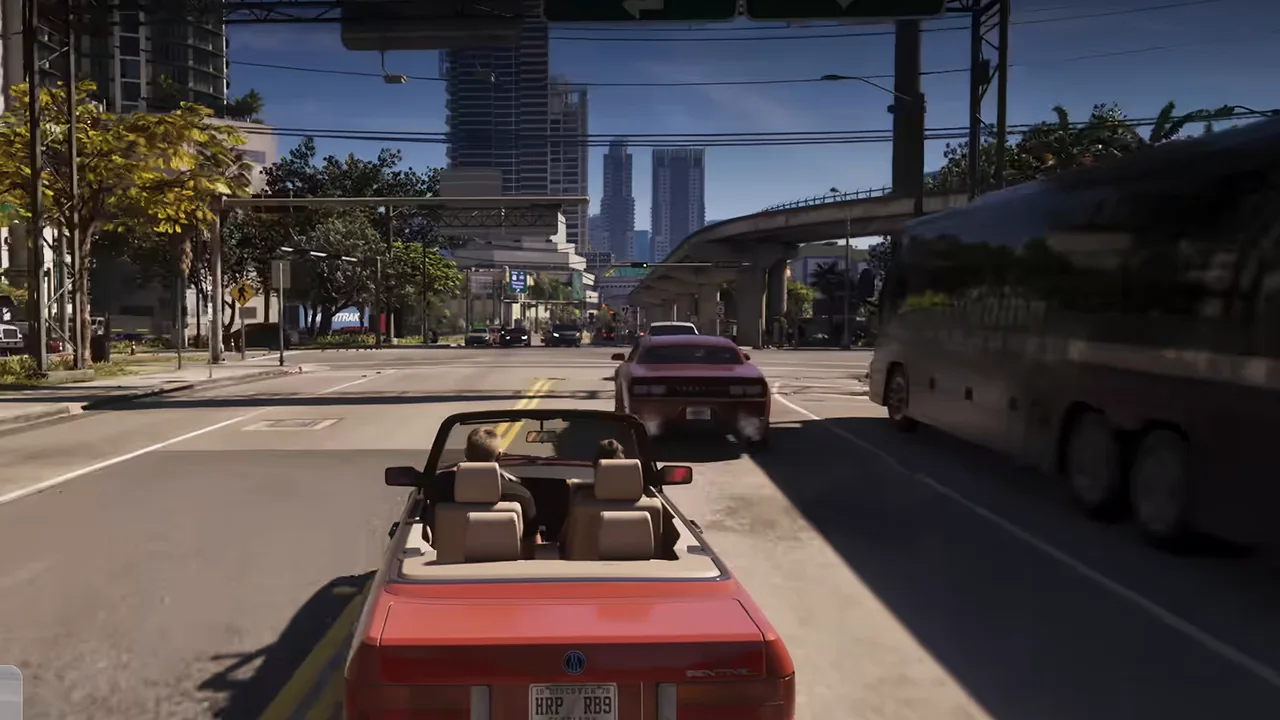
| Szybka jazda i pościgi z policją | Daleki | Wcześniej widzisz ruch i zakręty |
| Wąskie uliczki i parkowanie | Średni | Auto nie zasłania drogi przed Tobą |
| Łódź na wzburzonej wodzie | Daleki | Fale mniej rzucają kamerą |
| Zwiedzanie pieszo | Średni albo daleki | Na ekranie mieści się więcej ulicy |
| Ciasne wnętrza i strzelaniny | Bliski | Ściany mniej zasłaniają widok |
| Widokowa jazda i nagrania | Kamera filmowa | Filmowe ujęcia, a gra może prowadzić |
| Choroba lokomocyjna | Daleki, do tego Camera Shake na Off i niskie Camera Bob | Spokojniejszy obraz |
Settings > Camera: wszystkie 24 opcje
Otwórz menu pauzy, wejdź w Settings i wciskaj R1 (RB), aż dojdziesz do zakładki Camera. Zakładki to Control Scheme, Controller, Gameplay, Display, UI, Camera, Audio i Account.
| Grupa | Opcja | Co robi | Nasza rada |
|---|---|---|---|
| On Foot | Height (On Foot) | Kamera Low, Medium albo High, domyślnie Medium | High, jeśli chcesz widzieć ponad autami |
| On Foot | Horizontal Follow Speed | Jak szybko kamera wraca za postać w poziomie, od 1 do 10 | Zmniejsz, jeśli kamera wraca za szybko |
| On Foot | Vertical Follow Speed | To samo w pionie, od 1 do 10 | Zostaw, chyba że skacze |
| Land & Water Vehicles | Height (All Vehicles) | Kamera Low, Medium albo High dla aut, motocykli i łodzi, domyślnie Medium | High do pościgów |
| Land & Water Vehicles | Horizontal Follow Speed (Driver) | Jak szybko kamera wraca za pojazd | Zmniejsz, żeby dłużej patrzeć w zakręt |
| Land & Water Vehicles | Vertical Follow Speed (Driver) | To samo w pionie | Zmniejsz na wybojach poza drogą |
| Land & Water Vehicles | Follow Delay (Driver) | Ile kamera czeka, zanim ruszy za pojazdem | Zwiększ, jeśli rozglądasz się w czasie jazdy |
| Land & Water Vehicles | Horizontal Follow Speed (Passenger) | Tempo kamery w poziomie, gdy siedzisz obok kierowcy | Zmniejsz, żeby swobodnie się rozglądać |
| Land & Water Vehicles | Vertical Follow Speed (Passenger) | To samo w pionie | Zostaw |
| Land & Water Vehicles | Follow Delay (Passenger) | Ile kamera czeka, gdy jesteś pasażerem | Wysoko do zwiedzania |
| Comfort | Camera Preferences | Pamięta widok osobno pieszo, w pojazdach, na motocyklach, łodziach i w maszynach latających | On |
| Comfort | Weapon Sway | Bujanie broni na ekranie przy celowaniu | Off, jeśli celownik pływa |
| Comfort | Camera Shake | Drgania obrazu w scenach akcji | Off dla spokojniejszego obrazu |
| Comfort | Camera Bob | Kołysanie przy chodzeniu, bieganiu i pływaniu, od 1 do 10, domyślnie 10 | 5 lub mniej, jeśli robi Ci się niedobrze |
| Comfort | Phone Display | Default albo First Person przy telefonie | First Person, jeśli chcesz widok kierowcy z telefonem w ręce |
| Aircraft | Horizontal Follow Speed | Tempo kamery w poziomie w powietrzu | Zmniejsz, żeby lot był płynniejszy |
| Aircraft | Vertical Follow Speed | To samo w pionie | Zostaw |
| Aircraft | Follow Roll | Przechyla kamerę razem z samolotem | Off, jeśli beczki przyprawiają Cię o zawrót głowy |
| Aircraft | Follow Roll Speed | Jak szybko kamera się przechyla | Mniej dla spokojniejszego horyzontu |
| Aircraft | Roll Deadzone Range | W tym zakresie kamera trzyma poziom horyzontu | Więcej dla stabilnego horyzontu |
| Underwater | Horizontal Follow Speed | Tempo kamery przy nurkowaniu | Zostaw |
| Cinematic | Cinematic Kill Shot Frequency | Jak często niektóre zabójstwa lecą w zwolnionym tempie, od 1 do 5 | Zmniejsz, jeśli wybija Cię z rytmu |
| Cinematic | Cinematic Vehicle Crash Frequency | To samo przy niektórych wypadkach, od 1 do 5 | Zmniejsz w wyścigach |
| Cinematic | Idle Camera | Po chwili bezczynności przełącza na filmowe ujęcia | Off, jeśli często odkładasz pada bez pauzy |
Czy kamera sama podąża za postacią? Tak i nie da się tego wyłączyć. Suwaki tempa (Follow Speed) i opóźnienia (Follow Delay) decydują, jak szybko kamera wraca. Ustaw je nisko, a dłużej się porozglądasz, zanim kamera wróci za Twoje plecy.
Pozostałe ustawienia do zmiany na start, od rozmycia ruchu po HDR: GTA 6 najlepsze ustawienia.
Kamera filmowa i Auto Drive
Kamerę filmową przeocza najwięcej graczy. W dowolnym pojeździe przytrzymaj strzałkę w dół i wciśnij Options (Menu na Xboksie). Kamera przeskakuje na filmowe ujęcia wokół auta. Świetnie wygląda na przejażdżce o zachodzie słońca albo w pościgu, który chcesz nagrać, ale trudniej się kieruje, bo nie zawsze widzisz drogę przed sobą.
Ustaw najpierw punkt na mapie, a w tej kamerze przytrzymasz Kółko (B) i postać sama pojedzie do celu. Jedzie zgodnie z przepisami, a L2 / R2 (LT / RT) zmieniają tempo. Kroki i szybszy trik z miejscem pasażera: GTA 6 automatyczna jazda. Kamerę filmową wyłączasz, otwierając znowu szybkie menu.
Do zdjęć z pełną kontrolą kadru użyj Photo Studio: GTA 6 tryb fotograficzny.
Pierwsza osoba: czego kamera nie potrafi
W menu kamery nie ma opcji widoku z pierwszej osoby. Widok FPP dostajesz tylko na stojąco, gdy przytrzymasz L2 (LT) i wciśniesz prawą gałkę, przy celowaniu przez lunetę, z telefonem ustawionym na First Person i w części pojazdów. Wszystkie sposoby, razem z glitchem: GTA 6 widok z pierwszej osoby.
Typowe błędy
- Szukanie widoku w ustawieniach. Ustawienia zmieniają tylko wysokość na start. Szybka zmiana jest w szybkim menu.
- Zmiana widoku tylko raz. Pieszo i w pojazdach widoki są osobne, więc przełącz w obu.
- Wciskanie obu gałek. Bez L2 to włącza Focus, a nie zmianę kamery.
- Kierowanie w kamerze filmowej w czasie misji. Służy do oglądania, nie do precyzyjnej jazdy.
FAQ
Jak zmienić widok kamery w GTA 6?
Przytrzymaj strzałkę w dół i wciśnij Kwadrat (X na Xboksie), żeby przełączać widok bliski, średni i daleki. Działa pieszo i w pojazdach, a każda sytuacja ma swój widok.
Jak włączyć kamerę filmową w GTA 6?
W pojeździe przytrzymaj strzałkę w dół i wciśnij Options (Menu na Xboksie). Z punktem na mapie możesz potem przytrzymać Kółko (B), a gra pojedzie sama.
Czy w GTA 6 można zmienić wysokość kamery?
Tak. W Settings > Camera są Height (On Foot) i Height (All Vehicles), każda z wartościami Low, Medium albo High. Domyślnie jest Medium.
Czy da się wyłączyć podążanie kamery w GTA 6?
Nie całkiem. Zmniejsz suwaki Follow Speed i zwiększ Follow Delay w Settings > Camera, a kamera dłużej poczeka, zanim wróci za postać.
Czy GTA 6 ma widok z pierwszej osoby?
Nie jako pełny tryb. Z pierwszej osoby możesz się rozglądać, celować i korzystać z telefonu, a część pojazdów ma widok FPP.
Coś się nie zgadza? Zgłoś błąd