Impostazioni
Come cambiare visuale in GTA 6
Indice
Tutti i modi per cambiare la telecamera
| Cosa vuoi | PS5 | Xbox | Dove funziona |
|---|---|---|---|
| Visuale più vicina o più lontana | Tieni giù sulla croce direzionale, poi Quadrato | Tieni giù sulla croce direzionale, poi X | A piedi e sui veicoli |
| Altezza di partenza della telecamera | Impostazioni > Camera > Height (On Foot) o Height (All Vehicles) | Uguale | Low, Medium o High, di base Medium |
| Telecamera su un solo tasto | Impostazioni > Controller: Touch Pad da Mappa a Camera | Impostazioni > Controller: View da Mappa a Camera | Una pressione cambia la telecamera, la mappa passa nel menu di pausa |
| Telecamera cinematografica | Su un veicolo tieni giù sulla croce direzionale, poi Options | Su un veicolo tieni giù sulla croce direzionale, poi Menu | Veicoli |
| Lasciar guidare il gioco | Telecamera cinematografica con un waypoint, poi tieni premuto Cerchio | Uguale, tieni premuto B | Veicoli, serve un waypoint |
| Sguardo ravvicinato in prima persona | Tieni premuto L2, premi R3 | Tieni premuto LT, premi lo stick destro | Solo senza muoverti |
| Telefono in prima persona | Impostazioni > Camera > Phone Display: First Person | Uguale | Anche alla guida |
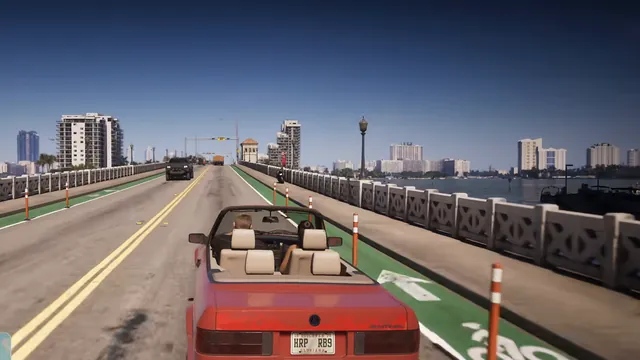
Come passare tra visuale vicina, media e lontana
- Tieni premuto giù sulla croce direzionale. Si aprono i comandi rapidi.
- Cerca Camera in basso a destra e premi Quadrato (X su Xbox).
- Premi ancora per scorrere. Dopo la terza visuale torni alla prima.
- Fallo una volta a piedi e una volta su un veicolo. Ognuno ha la sua visuale, quindi imposta quella che preferisci per entrambi.
Se in un inseguimento il menu rapido ti sembra lento, metti la telecamera su un solo tasto: Impostazioni > Controller, poi cambia Touch Pad (View su Xbox) da Mappa a Camera. La mappa a quel punto la apri dal menu di pausa.
Quale visuale usare e quando
| Situazione | Visuale | Perché |
|---|---|---|
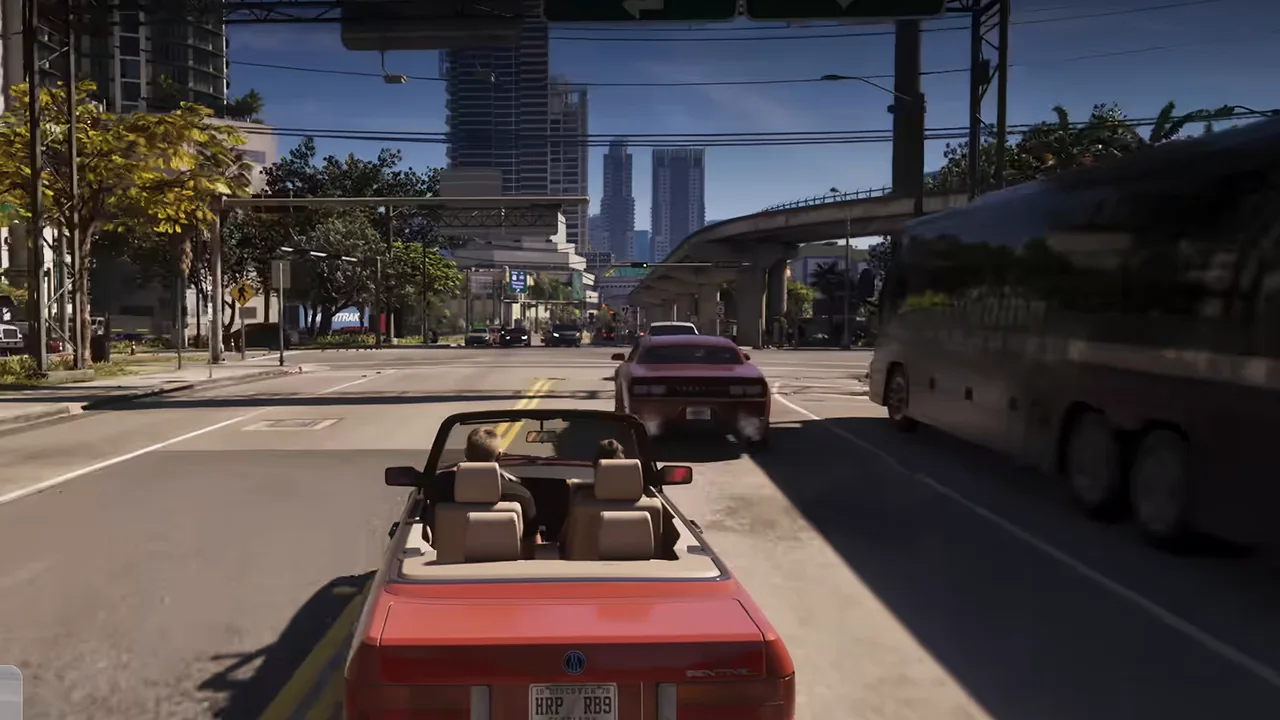
| Guida veloce e inseguimenti con la polizia | Lontana | Vedi prima traffico e curve |
| Vie strette e parcheggi | Media | L’auto non ti copre la strada davanti |
| Barche con il mare mosso | Lontana | Le onde sballottano meno la telecamera |
| Esplorare a piedi | Media o lontana | Ti sta più strada sullo schermo |
| Interni stretti e sparatorie | Vicina | I muri danno meno fastidio |
| Giri panoramici e clip | Cinematografica | Inquadrature da film, e il gioco può guidare |
| Chinetosi | Lontana, con Camera Shake su Off e Camera Bob basso | Un’immagine più tranquilla |
Impostazioni > Camera: tutte le 24 opzioni
Apri il menu di pausa, vai in Impostazioni e premi R1 (RB) fino alla scheda Camera. Le schede sono Schemi di controllo (Control Scheme), Controller, Gameplay, Display, Interfaccia (UI), Camera, Audio e Account.
| Gruppo | Opzione | Cosa fa | Il nostro consiglio |
|---|---|---|---|
| On Foot | Height (On Foot) | Telecamera Low, Medium o High, di base Medium | High se ti piace vedere oltre le auto |
| On Foot | Horizontal Follow Speed | Quanto in fretta la telecamera torna dietro di te di lato, da 1 a 10 | Abbassala se torna indietro troppo di scatto |
| On Foot | Vertical Follow Speed | Lo stesso in alto e in basso, da 1 a 10 | Lasciala, a meno che non sembri nervosa |
| Land & Water Vehicles | Height (All Vehicles) | Telecamera Low, Medium o High per auto, moto e barche, di base Medium | High per gli inseguimenti |
| Land & Water Vehicles | Horizontal Follow Speed (Driver) | Quanto in fretta la telecamera torna dietro al veicolo | Abbassala per guardare più a lungo dentro le curve |
| Land & Water Vehicles | Vertical Follow Speed (Driver) | Lo stesso in alto e in basso | Abbassala sugli sterrati pieni di buche |
| Land & Water Vehicles | Follow Delay (Driver) | Quanto aspetta la telecamera prima di seguirti | Alzala se ti guardi intorno mentre guidi |
| Land & Water Vehicles | Horizontal Follow Speed (Passenger) | Velocità laterale quando stai accanto a chi guida | Più bassa per guardarti intorno liberamente |
| Land & Water Vehicles | Vertical Follow Speed (Passenger) | Lo stesso in alto e in basso | Lasciala |
| Land & Water Vehicles | Follow Delay (Passenger) | Attesa prima che la telecamera segua dal sedile del passeggero | Alta per goderti il panorama |
| Comfort | Camera Preferences | Ricorda la visuale separata a piedi, in auto, in moto, in barca e sui velivoli | On |
| Comfort | Weapon Sway | Ondeggiamento dell’arma sullo schermo quando miri | Off se la mira ti sembra molle |
| Comfort | Camera Shake | Scuotimento dello schermo nelle scene d’azione | Off per un’immagine più stabile |
| Comfort | Camera Bob | Dondolio su e giù quando cammini, corri e nuoti, da 1 a 10, di base 10 | 5 o meno se soffri di chinetosi |
| Comfort | Phone Display | Default o First Person quando usi il telefono | First Person per la visuale del guidatore con il telefono in mano |
| Aircraft | Horizontal Follow Speed | Velocità laterale in volo | Più bassa per un volo più morbido |
| Aircraft | Vertical Follow Speed | Lo stesso in alto e in basso | Lasciala |
| Aircraft | Follow Roll | Inclina la telecamera insieme all’aereo | Off se i tonneau ti fanno girare la testa |
| Aircraft | Follow Roll Speed | Quanto in fretta si inclina la telecamera | Più bassa per un orizzonte più calmo |
| Aircraft | Roll Deadzone Range | Dentro questo intervallo la telecamera resta in piano con l’orizzonte | Più alto per un orizzonte più stabile |
| Underwater | Horizontal Follow Speed | Velocità di inseguimento durante le immersioni | Lasciala |
| Cinematic | Cinematic Kill Shot Frequency | Quanto spesso alcune uccisioni vanno al rallentatore, da 1 a 5 | Abbassala se ti spezza il ritmo |
| Cinematic | Cinematic Vehicle Crash Frequency | Lo stesso per alcuni incidenti, da 1 a 5 | Abbassala nelle gare |
| Cinematic | Idle Camera | Passa a inquadrature cinematografiche dopo un po’ di inattività | Off se ti fermi spesso senza aprire il menu |
La telecamera ti segue da sola? Sì, e non c’è un interruttore per toglierlo. I cursori della velocità e del ritardo di inseguimento decidono quanto in fretta torna. Tienili bassi e puoi guardarti intorno più a lungo prima che la telecamera ti torni alle spalle.
Le altre prime modifiche per tutto il menu, dal motion blur all’HDR: GTA 6 impostazioni migliori.
Telecamera cinematografica e Auto Drive
La telecamera cinematografica è quella che quasi tutti si perdono. Su qualsiasi veicolo tieni premuto giù sulla croce direzionale e premi Options (Menu su Xbox). La telecamera salta su inquadrature da film intorno all’auto: perfetta per un giro al tramonto o per un inseguimento da registrare, ma guidare è più difficile, perché non sempre vedi la strada davanti.
Imposta prima un waypoint e in questa visuale puoi tenere premuto Cerchio (B) per far guidare il tuo personaggio fin lì. Rispetta il codice della strada, e L2 / R2 (LT / RT) cambiano la velocità. I passaggi e il trucco più veloce del sedile del passeggero: GTA 6 guida automatica. Per uscire dalla telecamera cinematografica riapri il menu rapido.
Per le foto con il controllo totale dell’inquadratura usa invece Photo Studio: GTA 6 modalità foto.
Prima persona: cosa la telecamera non fa
Nel menu della telecamera non c’è un’opzione per la prima persona. La visuale in prima persona la hai solo quando non ti muovi, tenendo premuto L2 (LT) e premendo lo stick destro, quando miri con un’ottica, con il telefono impostato su First Person e su alcuni veicoli. Tutti i modi, glitch compreso: GTA 6 prima persona.
Errori comuni
- Cercare la visuale nelle impostazioni. Le impostazioni decidono solo l’altezza di partenza. Il cambio veloce è nel menu rapido.
- Cambiare la visuale una volta sola. A piedi e sui veicoli le visuali sono separate, quindi cambiala in tutti e due i casi.
- Premere i due stick. Senza L2 parte la Modalità Focus, non un cambio di telecamera.
- Guidare con la telecamera cinematografica in missione. È fatta per guardare, non per la guida al millimetro.
Vedi anche
Domande frequenti
Come si cambia visuale in GTA 6?
Tieni premuto giù sulla croce direzionale e premi Quadrato (X su Xbox) per passare tra visuale vicina, media e lontana. Funziona a piedi e sui veicoli, e ognuno tiene la sua visuale.
Come si attiva la telecamera cinematografica in GTA 6?
Su un veicolo tieni premuto giù sulla croce direzionale e premi Options (Menu su Xbox). Con un waypoint impostato puoi poi tenere premuto Cerchio (B) e lasciar guidare il gioco.
Si può cambiare l'altezza della telecamera in GTA 6?
Sì. In Impostazioni > Camera ci sono Height (On Foot) e Height (All Vehicles), entrambe Low, Medium o High. Di base è Medium.
Si può impedire alla telecamera di seguirti in GTA 6?
Non del tutto. Abbassa i cursori della velocità di inseguimento e alza il ritardo in Impostazioni > Camera: la telecamera aspetta di più prima di tornarti alle spalle.
GTA 6 ha la prima persona?
Non come modalità completa. Puoi guardarti intorno, mirare e usare il telefono in prima persona, e alcuni veicoli hanno una visuale in prima persona.
Qualcosa non torna? Segnala un errore