Configuración
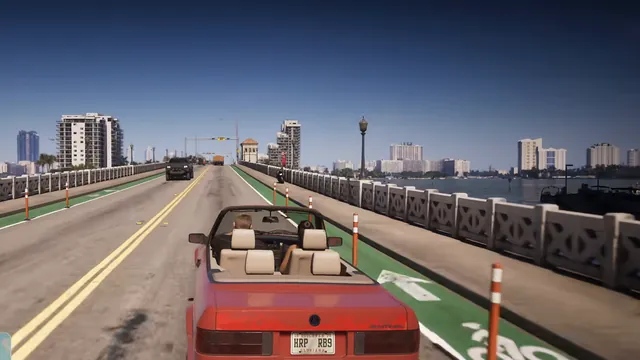
Cómo cambiar la cámara en GTA 6
Índice
Todas las formas de cambiar la cámara
| Lo que quieres | PS5 | Xbox | Dónde funciona |
|---|---|---|---|
| Vista más cerca o más lejos | Mantén abajo en la cruceta y pulsa Cuadrado | Mantén abajo en la cruceta y pulsa X | A pie y en vehículos |
| Altura inicial de la cámara | Settings > Camera > Height (On Foot) o Height (All Vehicles) | Igual | Low, Medium o High, viene en Medium |
| La cámara en un solo botón | Settings > Controller: Touch Pad de Map a Camera | Settings > Controller: View de Map a Camera | Una pulsación cambia la cámara y el mapa pasa al menú de pausa |
| Cámara cinemática | En un vehículo, mantén abajo en la cruceta y pulsa Options | En un vehículo, mantén abajo en la cruceta y pulsa Menu | Vehículos |
| Que el juego conduzca | Cámara cinemática con un destino marcado, luego mantén Círculo | Igual, mantén B | Vehículos, hace falta un destino |
| Mirar de cerca en primera persona | Mantén L2 y pulsa R3 | Mantén LT y pulsa el stick derecho | Solo sin moverte |
| Móvil en primera persona | Settings > Camera > Phone Display: First Person | Igual | También conduciendo |
Cómo pasar entre cerca, media y lejos
- Mantén abajo en la cruceta. Se abren los controles rápidos.
- Busca Camera abajo a la derecha y pulsa Cuadrado (X en Xbox).
- Pulsa otra vez para seguir cambiando. Después de la tercera vista vuelves a la primera.
- Hazlo una vez a pie y otra en un vehículo. Cada uno tiene su propia vista, así que deja en los dos la que te guste.
Si en una persecución el menú rápido te resulta lento, pon la cámara en un solo botón: Settings > Controller y cambia Touch Pad (View en Xbox) de Map a Camera. A partir de ahí abres el mapa desde el menú de pausa.
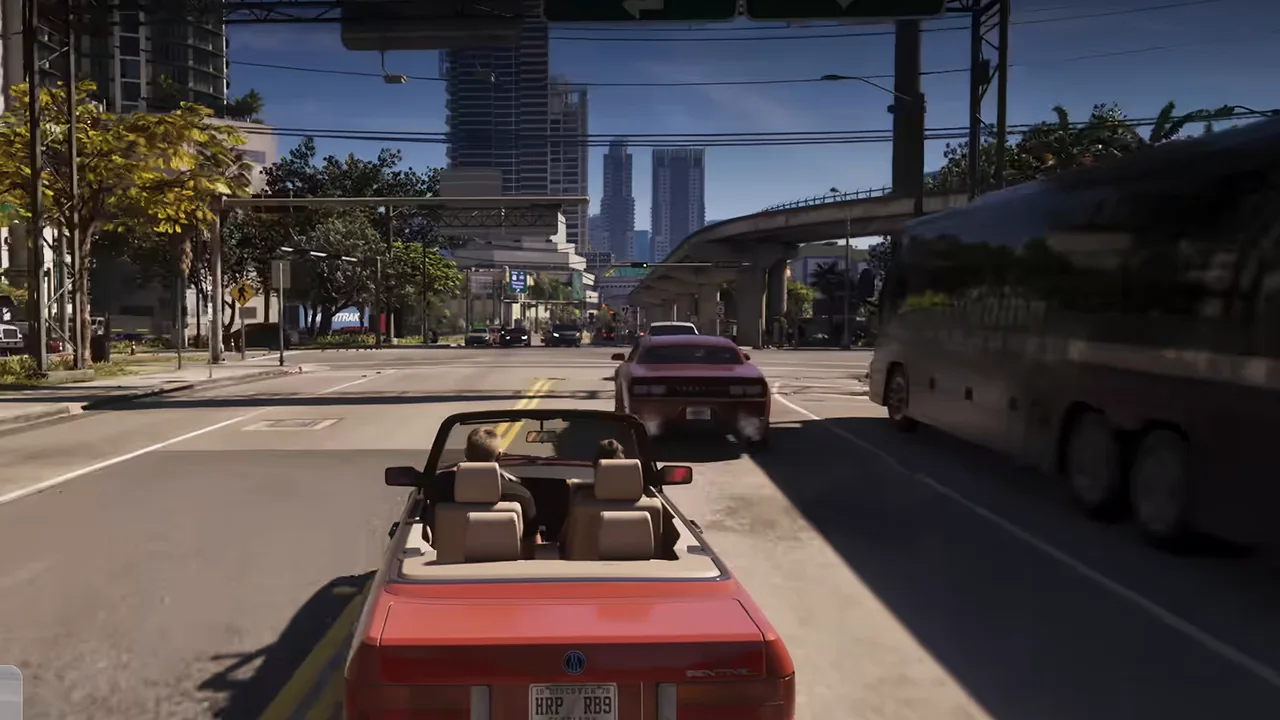
Qué vista usar en cada momento
| Situación | Vista | Por qué |
|---|---|---|
| Conducción rápida y persecuciones policiales | Lejos | Ves antes el tráfico y las curvas |
| Calles estrechas y aparcar | Media | El coche no te tapa la calzada de delante |
| Barcos con mar picada | Lejos | Las olas zarandean menos la cámara |
| Explorar a pie | Media o lejos | Te cabe más calle en pantalla |
| Interiores estrechos y tiroteos | Cerca | Las paredes estorban menos |
| Paseos bonitos y clips | Cinemática | Planos de película, y el juego puede conducir |
| Mareo | Lejos, con Camera Shake en Off y Camera Bob bajo | Una imagen más tranquila |
Settings > Camera: las 24 opciones
Abre el menú de pausa, entra en Settings y pulsa R1 (RB) hasta llegar a la pestaña Camera. Las pestañas son Control Scheme, Controller, Gameplay, Display, UI, Camera, Audio y Account.
| Grupo | Opción | Qué hace | Nuestro consejo |
|---|---|---|---|
| On Foot | Height (On Foot) | Cámara Low, Medium o High, viene en Medium | High si te gusta ver por encima de los coches |
| On Foot | Horizontal Follow Speed | Lo rápido que la cámara vuelve detrás de ti en horizontal, de 1 a 10 | Bájala si la cámara vuelve de golpe |
| On Foot | Vertical Follow Speed | Lo mismo en vertical, de 1 a 10 | Déjala, salvo que se note brusca |
| Land & Water Vehicles | Height (All Vehicles) | Cámara Low, Medium o High para coches, motos y barcos, viene en Medium | High para persecuciones |
| Land & Water Vehicles | Horizontal Follow Speed (Driver) | Lo rápido que la cámara vuelve detrás del vehículo | Bájala para mirar más rato hacia las curvas |
| Land & Water Vehicles | Vertical Follow Speed (Driver) | Lo mismo en vertical | Bájala en caminos de tierra con baches |
| Land & Water Vehicles | Follow Delay (Driver) | Cuánto espera la cámara antes de seguirte | Súbelo si miras alrededor mientras conduces |
| Land & Water Vehicles | Horizontal Follow Speed (Passenger) | Seguimiento horizontal cuando vas en el asiento del copiloto | Bájala para mirar con libertad |
| Land & Water Vehicles | Vertical Follow Speed (Passenger) | Lo mismo en vertical | Déjala |
| Land & Water Vehicles | Follow Delay (Passenger) | Cuánto espera la cámara antes de seguirte en el asiento del copiloto | Alto para hacer turismo |
| Comfort | Camera Preferences | Recuerda tu vista por separado a pie, en vehículos, en motos, barcos y aeronaves | On |
| Comfort | Weapon Sway | El arma se balancea en pantalla al apuntar | Off si apuntar se nota flotante |
| Comfort | Camera Shake | Temblor de pantalla en escenas de acción | Off para una imagen más estable |
| Comfort | Camera Bob | Vaivén arriba y abajo al andar, correr y nadar, de 1 a 10, viene en 10 | 5 o menos si te mareas |
| Comfort | Phone Display | Default o First Person al usar el móvil | First Person para la vista del conductor con el móvil fuera |
| Aircraft | Horizontal Follow Speed | Seguimiento horizontal en el aire | Bájala para volar más suave |
| Aircraft | Vertical Follow Speed | Lo mismo en vertical | Déjala |
| Aircraft | Follow Roll | Inclina la cámara con el avión | Off si los giros de tonel te marean |
| Aircraft | Follow Roll Speed | Lo rápido que se inclina la cámara | Bájala para un horizonte más tranquilo |
| Aircraft | Roll Deadzone Range | Dentro de este margen la cámara se queda nivelada con el horizonte | Más alto para un horizonte más estable |
| Underwater | Horizontal Follow Speed | Seguimiento al bucear | Déjala |
| Cinematic | Cinematic Kill Shot Frequency | Cada cuánto algunas muertes se ven a cámara lenta, de 1 a 5 | Bájala si te corta el ritmo |
| Cinematic | Cinematic Vehicle Crash Frequency | Lo mismo con algunos choques, de 1 a 5 | Bájala en carreras |
| Cinematic | Idle Camera | Pasa a vistas cinemáticas cuando pasas un rato sin moverte | Off si sueles parar sin abrir el menú |
¿La cámara te sigue sola? Sí, y no hay forma de desactivarlo. Las barras de Follow Speed y Follow Delay deciden lo rápido que vuelve. Si las pones bajas, puedes mirar alrededor más rato antes de que la cámara vuelva detrás de ti.
Más cambios para todo el menú, del desenfoque de movimiento al HDR: GTA 6 mejor configuración.
Cámara cinemática y Auto Drive
La cámara cinemática es la que más gente pasa por alto. En cualquier vehículo, mantén abajo en la cruceta y pulsa Options (Menu en Xbox). La cámara salta a planos de película alrededor del coche: perfecta para un paseo al atardecer o una persecución que quieras grabar, pero cuesta más conducir porque no siempre ves la carretera.
Marca antes un destino y podrás mantener Círculo (B) en esta cámara para que tu personaje conduzca hasta allí. Respeta las normas de tráfico, y con L2 / R2 (LT / RT) cambias la velocidad. Los pasos y el truco más rápido del asiento del copiloto: GTA 6 conducción automática. Para salir de la cámara cinemática, vuelve a abrir el menú rápido.
Para fotos fijas con control total del ángulo, mejor Photo Studio: GTA 6 modo foto.
Primera persona: lo que la cámara no hace
El menú de cámara no tiene opción de primera persona. Solo tienes vista en primera persona sin moverte, manteniendo L2 (LT) y pulsando el stick derecho, al apuntar con una mira, con Phone Display en First Person y en algunos vehículos. Todas las formas, truco incluido: GTA 6 en primera persona.
Errores típicos
- Buscar la vista en los ajustes. Ahí solo eliges la altura inicial. El cambio rápido está en el menú rápido.
- Cambiar la vista solo una vez. A pie y en vehículos se guardan vistas distintas, así que cambia en los dos.
- Pulsar los dos sticks. Sin L2 eso activa el modo Focus, no cambia la cámara.
- Conducir con la cámara cinemática en una misión. Está pensada para mirar, no para maniobras finas.
Ver también
Preguntas frecuentes
¿Cómo se cambia la cámara en GTA 6?
Mantén abajo en la cruceta y pulsa Cuadrado (X en Xbox) para pasar entre cerca, media y lejos. Funciona a pie y en vehículos, y cada uno guarda su propia vista.
¿Cómo se pone la cámara cinemática en GTA 6?
En un vehículo, mantén abajo en la cruceta y pulsa Options (Menu en Xbox). Con un destino marcado, después puedes mantener Círculo (B) para que el juego conduzca.
¿Se puede cambiar la altura de la cámara en GTA 6?
Sí. Settings > Camera tiene Height (On Foot) y Height (All Vehicles), cada una con Low, Medium o High. Viene en Medium.
¿Se puede hacer que la cámara no te siga en GTA 6?
No del todo. Baja las barras de Follow Speed y sube Follow Delay en Settings > Camera, y la cámara esperará más antes de volver detrás de ti.
¿Hay primera persona en GTA 6?
No como modo completo. Puedes mirar, apuntar y usar el móvil en primera persona, y algunos vehículos tienen vista en primera persona.
¿Algo no cuadra? Reportar un error