Configurações
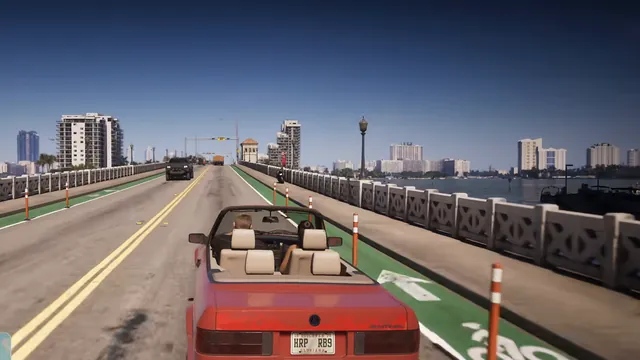
Como mudar a câmera no GTA 6
Índice
Todos os jeitos de mudar a câmera
| O que você quer | PS5 | Xbox | Funciona |
|---|---|---|---|
| Visão mais perto ou mais longe | Segure Baixo no direcional, depois Quadrado | Segure Baixo no direcional, depois X | A pé e nos veículos |
| Altura inicial da câmera | Configurações > Camera > Height (On Foot) ou Height (All Vehicles) | Igual | Low, Medium ou High, padrão Medium |
| Câmera num botão só | Configurações > Controller: Touch Pad de Map para Camera | Configurações > Controller: View de Map para Camera | Um toque troca a câmera, o mapa vai para o menu de pausa |
| Câmera cinematográfica | Num veículo, segure Baixo no direcional, depois Options | Num veículo, segure Baixo no direcional, depois Menu | Veículos |
| Deixar o jogo dirigir | Câmera cinematográfica com destino marcado, depois segure Círculo | Igual, segure B | Veículos, precisa de destino |
| Olhar de perto em primeira pessoa | Segure L2, clique R3 | Segure LT, clique o analógico direito | Só parado |
| Celular em primeira pessoa | Configurações > Camera > Phone Display: First Person | Igual | Também dirigindo |
Como trocar entre perto, média e longe
- Segure Baixo no direcional. Os controles rápidos abrem.
- Ache Camera no canto inferior direito e aperte Quadrado (X no Xbox).
- Aperte de novo para continuar trocando. Depois da terceira visão você volta para a primeira.
- Faça uma vez a pé e uma vez num veículo. Cada um tem a própria visão, então escolha a que você gosta para os dois.
Se o menu rápido parece lento numa perseguição, coloque a câmera num botão só: Configurações > Controller, depois troque o Touch Pad (View no Xbox) de Map para Camera. Aí você abre o mapa pelo menu de pausa.
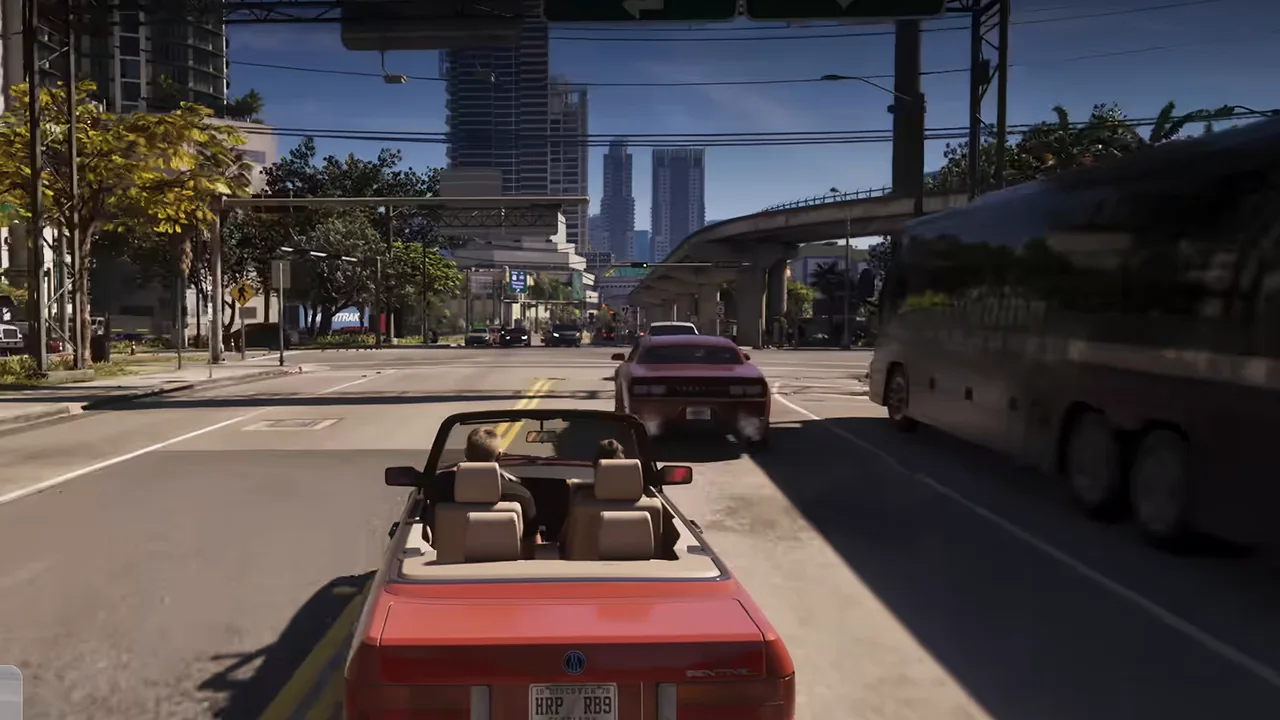
Qual visão usar em cada situação
| Situação | Visão | Por quê |
|---|---|---|
| Direção rápida e perseguições policiais | Longe | Você vê o trânsito e as curvas mais cedo |
| Ruas estreitas e estacionar | Média | O carro não esconde a rua na sua frente |
| Barcos em mar agitado | Longe | As ondas jogam menos a câmera de um lado para o outro |
| Explorar a pé | Média ou longe | Cabe mais da rua na tela |
| Interiores apertados e tiroteios | Perto | As paredes atrapalham menos |
| Passeios bonitos e clipes | Cinematográfica | Ângulos de filme, e o jogo pode dirigir |
| Enjoo | Longe, mais Camera Shake desligado e Camera Bob baixo | Uma imagem mais calma |
Configurações > Camera: as 24 opções
Abra o menu de pausa, vá em Configurações e aperte R1 (RB) até chegar na aba Camera. As abas são Control Scheme, Controller, Gameplay, Display, UI, Camera, Audio e Account.
| Grupo | Opção | O que faz | Nossa dica |
|---|---|---|---|
| On Foot | Height (On Foot) | Câmera Low, Medium ou High, padrão Medium | High se você gosta de ver por cima dos carros |
| On Foot | Horizontal Follow Speed | A rapidez com que a câmera volta para trás de você na horizontal, de 1 a 10 | Baixe se a câmera volta rápido demais |
| On Foot | Vertical Follow Speed | O mesmo para cima e para baixo, de 1 a 10 | Deixe como está, a não ser que pareça aos trancos |
| Land & Water Vehicles | Height (All Vehicles) | Câmera Low, Medium ou High para carros, motos e barcos, padrão Medium | High para perseguições |
| Land & Water Vehicles | Horizontal Follow Speed (Driver) | A rapidez com que a câmera volta para trás do veículo | Baixe para olhar as curvas por mais tempo |
| Land & Water Vehicles | Vertical Follow Speed (Driver) | O mesmo para cima e para baixo | Baixe em trilhas off road esburacadas |
| Land & Water Vehicles | Follow Delay (Driver) | Quanto tempo a câmera espera antes de acompanhar | Aumente se você olha em volta enquanto dirige |
| Land & Water Vehicles | Horizontal Follow Speed (Passenger) | Velocidade de acompanhamento na horizontal quando você está ao lado do motorista | Baixe para olhar em volta à vontade |
| Land & Water Vehicles | Vertical Follow Speed (Passenger) | O mesmo para cima e para baixo | Deixe como está |
| Land & Water Vehicles | Follow Delay (Passenger) | Espera antes de a câmera acompanhar quando você é passageiro | Alto para passear vendo a paisagem |
| Comfort | Camera Preferences | Guarda sua visão separada a pé, em veículos, motos, barcos e aeronaves | Ligado |
| Comfort | Weapon Sway | Balanço da arma na tela ao mirar | Desligue se a mira parece flutuar |
| Comfort | Camera Shake | Tremor da tela nas cenas de ação | Desligue para uma imagem mais firme |
| Comfort | Camera Bob | Movimento para cima e para baixo ao andar, correr e nadar, de 1 a 10, padrão 10 | 5 ou menos se você enjoa |
| Comfort | Phone Display | Default ou First Person quando você usa o celular | First Person para uma visão do motorista com o celular na mão |
| Aircraft | Horizontal Follow Speed | Velocidade de acompanhamento na horizontal no ar | Baixe para voar mais suave |
| Aircraft | Vertical Follow Speed | O mesmo para cima e para baixo | Deixe como está |
| Aircraft | Follow Roll | Inclina a câmera junto com o avião | Desligue se os giros te deixam tonto |
| Aircraft | Follow Roll Speed | A rapidez com que a câmera inclina | Baixe para um horizonte mais calmo |
| Aircraft | Roll Deadzone Range | Dentro dessa faixa a câmera fica nivelada com o horizonte | Mais alto para um horizonte mais firme |
| Underwater | Horizontal Follow Speed | Velocidade de acompanhamento no mergulho | Deixe como está |
| Cinematic | Cinematic Kill Shot Frequency | Com que frequência algumas mortes passam em câmera lenta, de 1 a 5 | Baixe se isso quebra o seu ritmo |
| Cinematic | Cinematic Vehicle Crash Frequency | O mesmo para algumas batidas, de 1 a 5 | Baixe nas corridas |
| Cinematic | Idle Camera | Muda para visões cinematográficas quando você fica parado um tempo | Desligue se você para muito sem abrir o menu |
A câmera te acompanha sozinha? Sim, e não existe opção para desligar isso. As barras de velocidade de acompanhamento (follow speed) e de espera (follow delay) decidem a rapidez com que ela volta. Deixe baixas e você pode olhar em volta por mais tempo antes de a câmera voltar para trás de você.
Mais primeiras mudanças para o menu inteiro, do desfoque de movimento ao HDR: GTA 6: melhores configurações.
Câmera cinematográfica e Auto Drive
A câmera cinematográfica é a que a maioria dos jogadores deixa passar. Em qualquer veículo, segure Baixo no direcional e aperte Options (Menu no Xbox). A câmera pula para ângulos de filme em volta do carro: ótima para um passeio no pôr do sol ou uma perseguição que você quer gravar, mas mais difícil de dirigir, porque nem sempre você vê a rua à frente.
Marque um destino antes e você pode segurar Círculo (B) nessa câmera para o seu personagem dirigir até lá. Ele respeita as regras de trânsito, e L2 / R2 (LT / RT) mudam a velocidade. Passos e o truque mais rápido do banco do passageiro: Direção automática no GTA 6: como usar o Auto Drive. Para sair da câmera cinematográfica, abra o menu rápido de novo.
Para fotos paradas com controle total do ângulo, use o Photo Studio: GTA 6 modo foto: como usar o Photo Studio.
Primeira pessoa: o que a câmera não faz
Não existe opção de primeira pessoa no menu da câmera. Você só tem visão em primeira pessoa quando fica parado e segura L2 (LT) com um clique no analógico direito, quando mira por uma luneta, com o celular em First Person e em alguns veículos. Todos os jeitos, incluindo o glitch: GTA 6 tem primeira pessoa? Câmeras e o glitch.
Erros comuns
- Procurar a visão nas configurações. As configurações só definem a altura inicial. A troca rápida fica no menu rápido.
- Mudar a visão só uma vez. A pé e nos veículos as visões são separadas, então troque nos dois.
- Apertar os dois analógicos. Sem L2 isso ativa o modo Focus, não muda a câmera.
- Dirigir na câmera cinematográfica durante uma missão. Ela foi feita para assistir, não para direção precisa.
Veja também
Perguntas frequentes
Como mudar a câmera no GTA 6?
Segure Baixo no direcional e aperte Quadrado (X no Xbox) para alternar entre perto, média e longe. Funciona a pé e nos veículos, e cada um guarda a própria visão.
Como ativar a câmera cinematográfica no GTA 6?
Num veículo, segure Baixo no direcional e aperte Options (Menu no Xbox). Com um destino marcado, você pode segurar Círculo (B) para o jogo dirigir.
Dá para mudar a altura da câmera no GTA 6?
Dá. Configurações > Camera tem Height (On Foot) e Height (All Vehicles), cada uma com Low, Medium ou High. Medium é o padrão.
Dá para impedir a câmera de te acompanhar no GTA 6?
Não totalmente. Baixe as barras de follow speed e aumente o follow delay em Configurações > Camera, e a câmera espera mais antes de voltar para trás de você.
GTA 6 tem primeira pessoa?
Não como modo completo. Você pode olhar, mirar e usar o celular em primeira pessoa, e alguns veículos têm visão em primeira pessoa.
Algo errado? Reportar erro