Réglages
Comment changer de caméra dans GTA 6
Sommaire
Toutes les façons de changer la caméra
| Ce que tu veux | PS5 | Xbox | Où ça marche |
|---|---|---|---|
| Vue plus proche ou plus éloignée | Garde bas sur la croix directionnelle, puis Carré | Garde bas sur la croix directionnelle, puis X | À pied et en véhicule |
| Hauteur de départ de la caméra | Paramètres > Caméra > Height (On Foot) ou Height (All Vehicles) | Pareil | Low, Medium ou High, Medium par défaut |
| Caméra sur un seul bouton | Paramètres > Manette : Touch Pad de Map à Camera | Paramètres > Manette : View de Map à Camera | Un appui change la caméra, la carte passe dans le menu pause |
| Caméra cinématique | En véhicule, garde bas sur la croix directionnelle, puis Options | En véhicule, garde bas sur la croix directionnelle, puis Menu | Véhicules |
| Laisser le jeu conduire | Caméra cinématique avec un point de passage, puis garde Rond enfoncé | Pareil, garde B enfoncé | Véhicules, point de passage obligatoire |
| Regard de près à la première personne | Garde L2, clique sur R3 | Garde LT, clique sur le stick droit | Seulement à l’arrêt |
| Téléphone à la première personne | Paramètres > Caméra > Phone Display : First Person | Pareil | Même en conduisant |
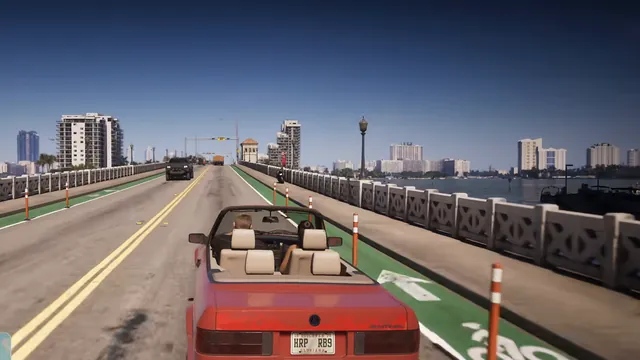
Passer de la vue proche à moyenne ou éloignée
- Garde bas enfoncé sur la croix directionnelle. Les commandes rapides s’ouvrent.
- Repère Camera en bas à droite et appuie sur Carré (X sur Xbox).
- Appuie encore pour faire défiler. Après la troisième vue, tu reviens à la première.
- Fais-le une fois à pied et une fois en véhicule. Chacun garde sa propre vue, alors règle celle que tu aimes pour les deux.
Si le menu rapide te paraît lent en pleine poursuite, mets la caméra sur un seul bouton : Paramètres > Manette, puis passe Touch Pad (View sur Xbox) de Map à Camera. La carte s’ouvre ensuite depuis le menu pause.
Quelle vue pour quelle situation
| Situation | Vue | Pourquoi |
|---|---|---|
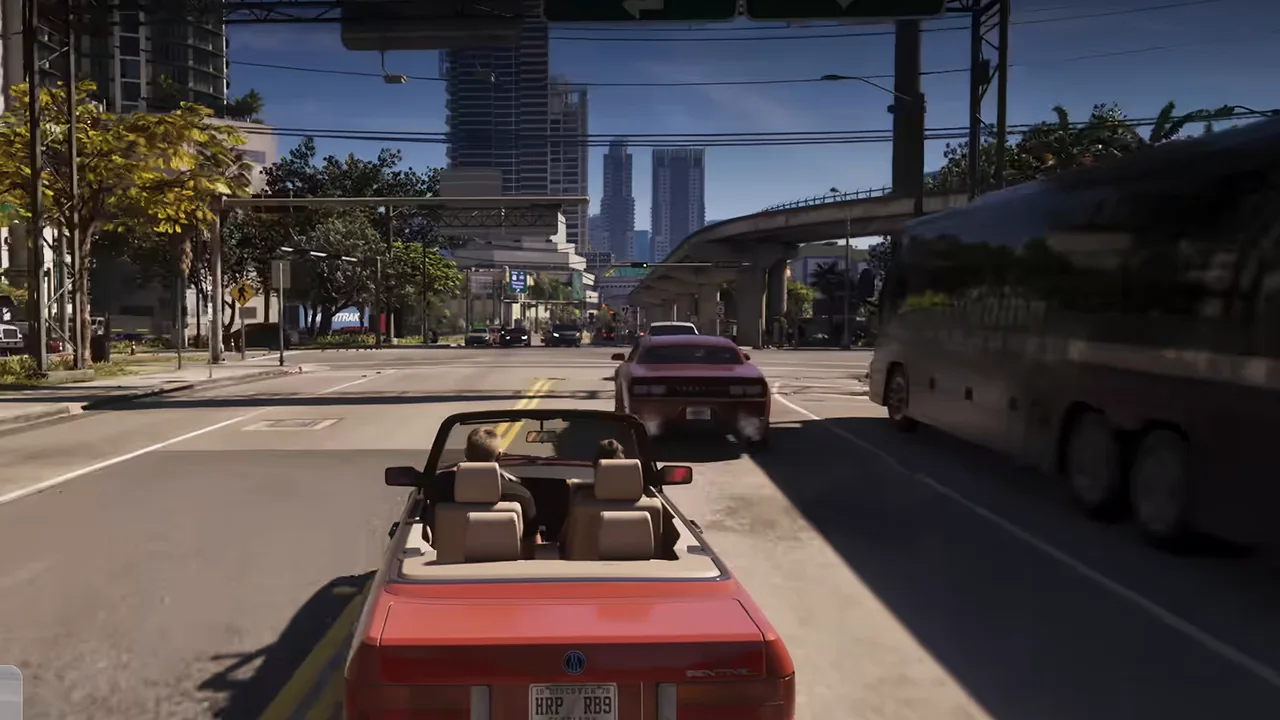
| Conduite rapide et poursuites avec la police | Éloignée | Tu vois la circulation et les virages plus tôt |
| Rues étroites et créneaux | Moyenne | La voiture ne cache pas la route devant toi |
| Bateau sur une mer agitée | Éloignée | Les vagues secouent moins la caméra |
| Balade à pied | Moyenne ou éloignée | Tu vois plus de rue à l’écran |
| Intérieurs étroits et fusillades | Proche | Les murs gênent moins |
| Balades panoramiques et clips | Cinématique | Des angles de film, et le jeu peut conduire |
| Mal des transports | Éloignée, avec Camera Shake sur Off et Camera Bob bas | Une image plus calme |
Paramètres > Caméra : les 24 options
Ouvre le menu pause, va dans Paramètres et appuie sur R1 (RB) jusqu’à l’onglet Caméra. Les onglets sont Configuration des commandes, Manette, Jeu, Affichage, Interface, Caméra, Audio et Compte (Account).
| Groupe | Option | Ce qu’elle fait | Notre conseil |
|---|---|---|---|
| On Foot | Height (On Foot) | Caméra Low, Medium ou High, Medium par défaut | High si tu aimes voir par-dessus les voitures |
| On Foot | Horizontal Follow Speed | Vitesse à laquelle la caméra revient derrière toi sur les côtés, de 1 à 10 | Baisse-la si la caméra revient trop vite |
| On Foot | Vertical Follow Speed | Pareil, de haut en bas, de 1 à 10 | Laisse-la, sauf si l’image saute |
| Land & Water Vehicles | Height (All Vehicles) | Caméra Low, Medium ou High pour les voitures, motos et bateaux, Medium par défaut | High pour les poursuites |
| Land & Water Vehicles | Horizontal Follow Speed (Driver) | Vitesse à laquelle la caméra revient derrière le véhicule | Baisse-la pour regarder plus longtemps dans les virages |
| Land & Water Vehicles | Vertical Follow Speed (Driver) | Pareil, de haut en bas | Baisse-la sur les pistes cabossées |
| Land & Water Vehicles | Follow Delay (Driver) | Temps d’attente avant que la caméra suive | Monte-le si tu regardes autour de toi en conduisant |
| Land & Water Vehicles | Horizontal Follow Speed (Passenger) | Vitesse de suivi sur les côtés quand tu es à côté du conducteur | Plus bas pour regarder librement |
| Land & Water Vehicles | Vertical Follow Speed (Passenger) | Pareil, de haut en bas | Laisse-la |
| Land & Water Vehicles | Follow Delay (Passenger) | Attente avant que la caméra suive côté passager | Haut pour profiter du paysage |
| Comfort | Camera Preferences | Garde ta vue à part à pied, en véhicule, à moto, en bateau et en avion | On |
| Comfort | Weapon Sway | Dérive de l’arme à l’écran quand tu vises | Off si la visée te paraît flottante |
| Comfort | Camera Shake | Tremblement de l’écran dans les scènes d’action | Off pour une image plus stable |
| Comfort | Camera Bob | Balancement de haut en bas en marchant, en courant et en nageant, de 1 à 10, 10 par défaut | 5 ou moins si tu as le mal des transports |
| Comfort | Phone Display | Default ou First Person quand tu utilises le téléphone | First Person pour une vue conducteur téléphone sorti |
| Aircraft | Horizontal Follow Speed | Vitesse de suivi sur les côtés en vol | Plus bas pour un vol plus doux |
| Aircraft | Vertical Follow Speed | Pareil, de haut en bas | Laisse-la |
| Aircraft | Follow Roll | Incline la caméra avec l’avion | Off si les tonneaux te donnent le tournis |
| Aircraft | Follow Roll Speed | Vitesse à laquelle la caméra s’incline | Plus bas pour un horizon plus calme |
| Aircraft | Roll Deadzone Range | Dans cette plage, la caméra reste alignée sur l’horizon | Plus haut pour un horizon plus stable |
| Underwater | Horizontal Follow Speed | Vitesse de suivi en plongée | Laisse-la |
| Cinematic | Cinematic Kill Shot Frequency | Fréquence des éliminations au ralenti, de 1 à 5 | Baisse-la si ça casse ton rythme |
| Cinematic | Cinematic Vehicle Crash Frequency | Pareil pour certains accidents, de 1 à 5 | Baisse-la pendant les courses |
| Cinematic | Idle Camera | Passe en plans cinématiques après un moment d’inactivité | Off si tu fais souvent des pauses sans menu |
La caméra te suit-elle toute seule ? Oui, et aucune option ne coupe ça. Les curseurs de vitesse et de délai de suivi décident à quelle vitesse elle revient. Mets-les bas et tu peux regarder autour de toi plus longtemps avant que la caméra se replace derrière toi.
Les autres réglages à changer d’abord, du flou cinétique au HDR : GTA 6 meilleurs paramètres.
Caméra cinématique et Auto Drive
La caméra cinématique, c’est celle que la plupart des joueurs ratent. Dans n’importe quel véhicule, garde bas enfoncé sur la croix directionnelle et appuie sur Options (Menu sur Xbox). La caméra saute sur des angles de film autour de la voiture : parfait pour une balade au coucher du soleil ou une poursuite que tu veux enregistrer, mais plus dur à piloter, parce que tu ne vois pas toujours la route devant toi.
Pose d’abord un point de passage, et dans cette caméra tu peux garder Rond (B) enfoncé pour que ton personnage y conduise tout seul. Il respecte le code de la route, et L2 / R2 (LT / RT) changent la vitesse. Les étapes et l’astuce plus rapide du siège passager : GTA 6 conduite automatique. Pour quitter la caméra cinématique, rouvre le menu rapide.
Pour des photos avec un contrôle total de l’angle, passe plutôt par Photo Studio : GTA 6 mode photo.
Première personne : ce que la caméra ne fait pas
Il n’y a aucune option première personne dans le menu de la caméra. Tu as une vue à la première personne seulement à l’arrêt en gardant L2 (LT) avec un clic sur le stick droit, en visant avec une lunette, avec le téléphone réglé sur First Person et dans certains véhicules. Toutes les méthodes, glitch compris : GTA 6 vue à la première personne.
Les erreurs fréquentes
- Chercher la vue dans les paramètres. Les paramètres ne règlent que la hauteur de départ. Le changement rapide, c’est le menu rapide.
- Changer la vue une seule fois. À pied et en véhicule, les vues sont séparées, alors change dans les deux.
- Appuyer sur les deux sticks. Sans L2, ça lance la Concentration (Focus), pas un changement de caméra.
- Piloter en caméra cinématique pendant une mission. Elle est faite pour regarder, pas pour une conduite serrée.
Voir aussi
FAQ
Comment changer de caméra dans GTA 6 ?
Garde bas enfoncé sur la croix directionnelle et appuie sur Carré (X sur Xbox) pour passer de la vue proche à moyenne, puis éloignée. Ça marche à pied et en véhicule, et chacun garde sa propre vue.
Comment avoir la caméra cinématique dans GTA 6 ?
En véhicule, garde bas enfoncé sur la croix directionnelle et appuie sur Options (Menu sur Xbox). Avec un point de passage posé, tu peux ensuite garder Rond (B) enfoncé pour laisser le jeu conduire.
Peut-on changer la hauteur de la caméra dans GTA 6 ?
Oui. Paramètres > Caméra a Height (On Foot) et Height (All Vehicles), chacun en Low, Medium ou High. Medium est la valeur par défaut.
Peut-on empêcher la caméra de suivre le personnage dans GTA 6 ?
Pas complètement. Baisse les curseurs de vitesse de suivi et monte le délai de suivi dans Paramètres > Caméra : la caméra attend plus longtemps avant de revenir derrière toi.
Y a-t-il une vue à la première personne dans GTA 6 ?
Pas en mode complet. Tu peux regarder, viser et utiliser le téléphone à la première personne, et certains véhicules ont une vue à la première personne.
Quelque chose cloche ? Signaler une erreur