Einstellungen
GTA 6 HDR Einstellungen
Inhalt
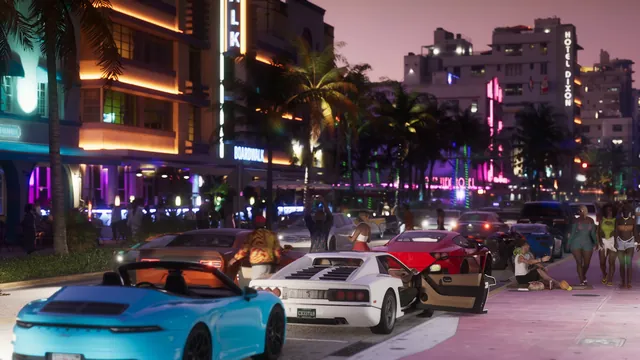
GTA 6 ist ein Spiel über Licht: Neon über Vice City um zwei Uhr nachts, Scheinwerfer auf nassem Asphalt, ein Sonnenuntergang über den Keys, der ein bisschen blenden soll. Grafikmodi gibt es auf Konsole nicht, also verändert HDR dein Bild am stärksten. Falsch eingestellt wird Leonida grau und flach. Richtig eingestellt ist es in fünf Minuten das beste Gratis-Upgrade im ganzen Menü.
Schnellwahl: dein Bildschirm, deine Werte
- Du spielst auf einem OLED im dunklen Raum: HGIG an, Max Brightness auf die Spitzenhelligkeit deines Modells, Paper White nahe 40, Black Levels deutlich unter 50.
- Du hast einen hellen Mini-LED oder QLED: Lass Max Brightness nicht auf 600. Stell es auf die echte Spitze deines Fernsehers und schalte dessen eigenes Tone Mapping aus.
- Du hast einen günstigen 4K-LED-Fernseher: Max Brightness auf die echte Spitze, auch wenn das unter 600 liegt, Paper White im hellen Raum auf 50 und die Kontrastverstärker des TVs aus.
- Du spielst am Monitor: Probier HDR einmal. Wirkt das Bild grau und dunkel, schalte HDR an der Konsole und im Spiel aus und spiel in SDR.
Die drei Regler in GTA 6
Öffne das Pausemenü > Settings und geh zum Reiter Display, die Reiter wechselst du mit R1/RB. Dort gibt es einen HDR-Schalter, der ab Werk an ist. HDR Calibration hat drei Regler und drei Testbilder, darunter eine Tag- und eine Nachtszene. Prüf beide, bevor du rausgehst.
| Regler | Standard | Was er ändert | Startwert |
|---|---|---|---|
| Max Brightness (maximale Helligkeit) | 600 | Die hellsten Lichter: Sonne, Neon, Scheinwerfer | Die echte Spitzenhelligkeit deines Fernsehers. Im Testbild so weit, bis das Logo gerade noch zu sehen ist |
| Paper White | 50 | Wie hell das ganze Bild wirkt | 40 bis 50, im dunklen Raum niedriger |
| Black Levels (Schwarzwert) | 50 | Wie tief die Schatten gehen | Runter, bis die Nacht schwarz statt grau ist und du trotzdem Details siehst |
Paper White richtet den größten Schaden an, wenn es falsch sitzt. Senkst du es, wird das ganze Bild dunkler. Ist alles zu hell, änderst du also zuerst diesen Regler und erst danach Max Brightness.

In der richtigen Reihenfolge einrichten
- Zuerst der Fernseher. Spielmodus an, oder lass das ALLM erledigen: PS5 und Xbox Series X|S senden das Signal selbst. Zwischenbildberechnung, dynamischen Kontrast und jede KI-Bildverbesserung aus.
- Der HDMI-Anschluss. Nimm das Kabel, das bei der Konsole dabei war, und stell den Anschluss am Fernseher auf das volle Signalformat. Bei Sony heißt das Enhanced format, bei LG HDMI Ultra HD Deep Color, bei Samsung HDMI UHD Color. Ohne das bekommt der Fernseher eventuell kein sauberes HDR-Signal.
- PS5. Einstellungen > Bildschirm und Video > Videoausgabe > HDR: Eingeschaltet, wenn unterstützt. Immer eingeschaltet zwingt HDR auch auf Spiele und Apps, die gar kein HDR haben. Danach HDR anpassen durchlaufen und bei jedem Bildschirm der Anweisung folgen.
- Xbox Series X|S. Einstellungen > Allgemein > TV & Display Options, dort Calibrate HDR for games. Unter Video modes bleibt Allow HDR10 angehakt. Die Ansicht 4K TV details zeigt mit grünen Häkchen, was dein Fernseher kann.
- Zuletzt das Spiel. Display > HDR Calibration nach der Tabelle oben.
Änderst du später den Bildmodus am Fernseher, HGIG oder Tone Mapping? Dann Konsole und Spiel noch einmal kalibrieren.

Der Trick: HGIG vor dem ersten Regler
Die meisten Fernseher legen ihr eigenes dynamisches Tone Mapping über HDR. Die Konsole hat das Bild schon angepasst, der Fernseher hellt es ein zweites Mal auf, und die Zahl in Max Brightness bedeutet nichts mehr. Lichter fressen aus, das Bild schwimmt.
Stell den Fernseher auf HGIG, bevor du kalibrierst. Bei LG-Fernsehern ab 2021 steckt das im Game Optimizer unter Tone Mapping Compensation (Einstellungen > Allgemein). Bei anderen Marken such nach HGIG in den Spiel- oder HDR-Bildeinstellungen. Kein HGIG an deinem Fernseher? Dann dynamisches Tone Mapping aus. Das Bild wirkt etwas dunkler als mit Tone Mapping: Das ist die genaue Version, mit mehr Details in Sonnenuntergängen und Neon. Magst du es knalliger, vergleich beide, aber kalibriere nach jedem Wechsel neu.
Einstellungen je nach Bildschirm
OLED. Der beste Partner für GTA 6 bei Nacht. Max Brightness auf die echte Spitze deines Modells, im dunklen Raum Paper White Richtung 40 und Black Levels deutlich unter den Standard: OLED-Besitzer landen meist irgendwo zwischen 15 und 35. Wirken 30 fps auf dem OLED ruckelig, glättet etwas Bewegungsunschärfe unter Display > Visual Effects das Bild.
Heller Mini-LED oder QLED. Hier bremst dich der Standard von 600 am meisten. Schlag die echte Spitzenhelligkeit deines Fernsehers in Nits nach, trag sie bei Max Brightness ein und lass Paper White bei 40 bis 50. Hat dein Modell HGIG, nutze es.
Günstiger LED. Fernseher mit Edge-LED tun sich mit hellen Lichtern schwer, also geht es um ein sauberes Bild, nicht um ein grelles. Max Brightness auf die echte Spitze, auch wenn sie unter 600 liegt, Paper White im hellen Raum auf 50, Kontrastverstärker aus. Immer noch grau? Prüf zuerst den HDMI-Anschluss.
Monitor mit HDR. Spieler mit blassem Bild am Monitor lösen das, indem sie HDR im Spiel und in den Konsoleneinstellungen ausschalten. HDR an Konsole und Monitor entweder beide an oder beide aus; gemischt sieht es falsch aus.
Xbox Series S. Gleiches HDR10 und gleiche Kalibrierung, nur in 1080p.
Fernseher und Monitore für HDR
Fernseher und Monitore mit 4K 120 Hz · Gaming-Monitore · Neonlicht wie in Vice City
 Profi-WahlSony BRAVIA 9 II 65" (2026)Sonys HDR-Flaggschiff: extrem hell und sehr farbtreu in Spielen.Bei Amazon ansehenAmazon*
 Profi-WahlLG OLED evo G6 65" (2026)LGs hellster OLED: starke HDR-Spitzlichter und perfektes Schwarz für Nachtfahrten.Bei Amazon ansehenAmazon*
 Profi-WahlSamsung OLED S95H 65" (2026)Entspiegeltes QD-OLED mit starkem HDR, schnellem 4K und VRR für PS5 und Xbox.Bei Amazon ansehenAmazon*
 Profi-WahlSony BRAVIA 8 II QD-OLED, 65 Zoll, 4KQD-OLED mit 4K 120 Hz über HDMI 2.1 und PS5-Funktionen wie Auto HDR Tone Mapping.Bei Amazon ansehenAmazon*
 Profi-WahlASUS ROG Swift OLED PG32UCDM 32" 4K 240 Hz32-Zoll-4K-QD-OLED für den Schreibtisch, mit HDMI 2.1 für PS5 und schnelles PC-Gaming.Bei Amazon ansehenAmazon*
 Profi-WahlPhilips Hue Play HDMI Sync Box 8KHDMI-2.1-Box, die 4K 120 Hz von der Konsole durchreicht und Hue-Lampen mit dem Spiel synchronisiert.Bei Amazon ansehenAmazon*
Preise und Black-Friday-Rabatte stehen auf der Produktseite bei Amazon und können sich jederzeit ändern.
Worauf es beim Fernseher für GTA 6 ankommt, Konsole für Konsole: der beste Fernseher für GTA 6.
Blasses Bild: schnelle Lösungen
- Graues Schwarz. Black Levels Schritt für Schritt senken, dynamischen Kontrast und KI-Bildmodi am Fernseher aus.
- Alles zu hell oder flach. Zuerst Paper White runter, dann Max Brightness prüfen.
- Sonne und Neon ohne Details. Max Brightness steht höher, als dein Fernseher zeigen kann. Auf die echte Spitze zurück und den TV auf HGIG stellen oder Tone Mapping aus.
- Der Fernseher zeigt kein HDR-Symbol. HDMI-Anschluss auf Enhanced, Deep Color oder UHD Color stellen und das Kabel der Konsole nutzen.
- Falsche Farben auf der Xbox. Calibrate HDR for games noch einmal durchlaufen. Als letzter Schritt Allow HDR10 unter Video modes abwählen.
- Bei Tageslicht kalibriert, nachts gespielt. HDR Calibration im Licht wiederholen, in dem du wirklich spielst. Meist muss Paper White runter.
- Monitor. HDR an der Konsole und im Spiel aus.
PS5 Pro und HDR
Die PS5 Pro hat denselben Bildschirm HDR Calibration und dieselben Schritte an der Konsole. PSSR und die Raytracing-Schatten, die es nur auf der Pro gibt, haben keinen Schalter und laufen immer. PlayStation weist darauf hin, dass du dafür einen kompatiblen Bildschirm brauchst. Auf einem 4K-HDR-Fernseher zeigt diese Version die meisten Details, die fünf Minuten Kalibrierung lohnen sich hier also besonders. Mehr zu den Unterschieden: GTA 6 PS5 vs. PS5 Pro.
Pass auf bei
- Fremden Werten. Zahlen von einem anderen Fernseher oder Monitor passen nicht auf deinen. Geh von der Helligkeit deines Bildschirms und dem Licht in deinem Zimmer aus.
- Abstürzen auf der PS5. Einige Spieler melden weniger CE-108255-1-Abstürze, wenn sie HDR ausschalten oder die PS5 auf 1080p stellen. Das ist ein Workaround, kein Fix. Mehr: GTA 6 Bugs und Abstürze.
- Ton nicht synchron auf der PS5. Rockstar rät, ALLM an der PS5 auszuschalten und den Spielmodus am Fernseher von Hand einzuschalten. Details: GTA 6 Ton nicht synchron.
- „60 fps HDR“ Einstellungen. Keine TV- oder HDR-Einstellung bringt GTA 6 über 30 fps. Siehe GTA 6 60 FPS.
Mit * markierte Links sind Affiliate-Links. Kaufst du darüber, erhalten wir eventuell eine Provision, für dich ohne Mehrkosten. Unsere Auswahl beeinflusst das nicht. Hinweis zu Affiliate-Links
Häufige Fragen
Was sind die besten HDR Einstellungen für GTA 6?
Stell Max Brightness auf die echte Spitzenhelligkeit deines Fernsehers, Paper White auf etwa 40 bis 50 und senke Black Levels, bis Schatten schwarz statt grau sind. Fernseher und Konsole kalibrierst du vorher.
Was sind die Standardwerte für HDR in GTA 6?
Max Brightness 600, Paper White 50 und Black Levels 50, HDR ist im Reiter Display eingeschaltet.
Soll ich HDR in GTA 6 an- oder ausschalten?
An, wenn du auf einem HDR-Fernseher spielst. Am Monitor mit blassem Bild fahren Spieler mit HDR aus im Spiel und an der Konsole besser.
Warum sieht GTA 6 so blass aus?
Meist wegen zu hoher Black Levels, Bildverarbeitung am Fernseher wie dynamischem Kontrast oder einem HDMI-Anschluss, der nicht auf Enhanced oder UHD Color steht.
Soll ich HGIG für GTA 6 nutzen?
Ja, wenn dein Fernseher es hat. Schalte HGIG vor der Kalibrierung ein, damit der TV das Bild nicht ein zweites Mal aufhellt.
Stimmt etwas nicht? Fehler melden