Impostazioni
GTA 6 impostazioni HDR migliori
Indice
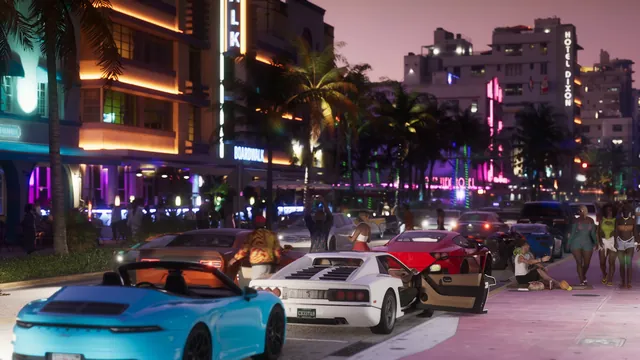
GTA 6 è un gioco fatto di luce: i neon su Vice City alle due di notte, i fari sull’asfalto bagnato, un tramonto sulle Keys che dovrebbe quasi far male agli occhi. Su console non ci sono modalità grafiche, quindi l’HDR è l’impostazione che cambia di più la tua immagine. Se la sbagli, Leonida sembra grigia e piatta. Se la sistemi in cinque minuti, è il miglior upgrade gratis che trovi nei menu.
Scelta rapida: il tuo schermo, le tue impostazioni
- Giochi su un OLED in una stanza buia: HGIG attivo, Max Brightness al picco del tuo modello, Paper White vicino a 40, Black Levels ben sotto 50.
- Hai un mini-LED o un QLED molto luminoso: non lasciare Max Brightness a 600. Alzalo al vero picco della TV e spegni la mappatura dei toni della TV.
- Hai una TV LED 4K economica: metti Max Brightness al vero picco anche se è sotto 600, tieni Paper White a 50 in una stanza illuminata e spegni i potenziatori di contrasto della TV.
- Giochi su un monitor: prova l’HDR una volta. Se l’immagine è grigia e spenta, disattiva l’HDR sulla console e nel gioco e gioca in SDR.
I tre cursori di GTA 6
Apri il menu di pausa > Impostazioni e vai nella scheda Display (cambi scheda con R1/RB). Lì l’HDR è un interruttore, attivo di base. HDR Calibration ha tre cursori e tre immagini di prova, tra cui una scena di giorno molto luminosa e una notturna: controllale tutte e due prima di uscire.
| Cursore | Valore di base | Cosa cambia | Da dove partire |
|---|---|---|---|
| Max Brightness (luminosità massima) | 600 | Le luci più forti: sole, neon, fari | Il vero picco di luminosità della tua TV. Sull’immagine di prova regola finché il logo si vede appena |
| Paper White (bianco di riferimento) | 50 | Quanto appare luminosa tutta l’immagine | Da 40 a 50, più basso in una stanza buia |
| Black Levels (livello del nero) | 50 | Quanto sono profonde le ombre | Abbassa finché le scene notturne sembrano nere, non grigie, ma vedi ancora i dettagli |
Paper White è quello che fa più danni quando è sbagliato. Abbassarlo scurisce tutta l’immagine, quindi se tutto sembra troppo luminoso cambialo prima di toccare Max Brightness.
Impostalo nell’ordine giusto
- Prima la TV. Attiva la modalità Gioco, oppure lascia che la attivi l’ALLM: PS5 e Xbox Series X|S lo inviano tutte e due. Spegni l’interpolazione del movimento, il contrasto dinamico e ogni miglioramento dell’immagine con l’IA.
- La porta HDMI. Usa il cavo che trovi nella confezione della console e porta la porta HDMI nella sua modalità a segnale completo. Sulle TV Sony è Enhanced format (formato avanzato), sulle LG HDMI Ultra HD Deep Color, sulle Samsung HDMI UHD Color. Senza, la TV potrebbe non ricevere un vero segnale HDR.
- PS5. Impostazioni > Schermo e video > Uscita video > HDR: scegli Attivo se supportato. Sempre attivo forza l’HDR su ogni gioco e app che non è fatto per quello. Poi avvia Regola HDR e segui ogni indicazione sullo schermo.
- Xbox Series X|S. Impostazioni > Generale > Opzioni TV e schermo > Calibra HDR per i giochi. In Modalità video lascia spuntato Consenti HDR10. La schermata dei dettagli della TV 4K mostra un segno di spunta verde per quello che la tua TV supporta.
- Il gioco per ultimo. Display > HDR Calibration, seguendo la tabella qui sopra.
Cambi più tardi la modalità immagine della TV, l’HGIG o la mappatura dei toni? Rifai la calibrazione della console e del gioco.
Il trucco: l’HGIG prima di qualsiasi cursore
Quasi tutte le TV aggiungono la loro mappatura dinamica dei toni sopra l’HDR. La console ha già mappato l’immagine, la TV la schiarisce di nuovo e il valore di Max Brightness che hai scelto non significa più niente. Le luci si bruciano e l’immagine cambia da sola.
Metti la TV su HGIG prima di calibrare. Sulle TV LG dal 2021 in poi è Tutte le impostazioni > Generale > Game Optimizer > Schermo > Tone Mapping Compensation. Sulle altre marche cerca HGIG nelle impostazioni immagine per il gioco o per l’HDR. La tua TV non ha l’HGIG? Spegni la mappatura dinamica dei toni. L’immagine sembrerà un po’ più scura che con la mappatura attiva: quella è la versione fedele, con più dettagli nei tramonti e nei neon. Se preferisci un look più carico, confronta le due versioni, ma ricalibra dopo il cambio.
Impostazioni per tipo di TV
OLED. L’abbinamento migliore per GTA 6 di notte. Metti Max Brightness al vero picco del tuo modello, porta Paper White verso 40 in una stanza buia e scendi con Black Levels ben sotto il valore di base: chi ha un OLED di solito finisce tra 15 e 35. Se su un OLED i 30 fps sembrano scattosi, un po’ di motion blur in Display > Visual Effects li rende più fluidi.
Mini-LED o QLED molto luminoso. Qui il 600 di base ti frena più che altrove. Cerca il vero picco in nit della tua TV, mettici Max Brightness e tieni Paper White tra 40 e 50. Usa l’HGIG se il tuo modello ce l’ha.
LED economica. I pannelli edge-lit faticano con le luci forti, quindi l’obiettivo è un’immagine pulita, non accecante. Metti Max Brightness al vero picco anche se è sotto 600, tieni Paper White a 50 in una stanza illuminata e spegni i potenziatori di contrasto. Se sembra ancora grigia, controlla prima l’impostazione della porta HDMI.
Monitor HDR. Chi vede un’immagine slavata su un monitor la risolve spegnendo l’HDR nel gioco e nelle impostazioni della console. Tieni l’HDR acceso o spento su entrambi, console e monitor: un misto dei due si vede male.
Xbox Series S. Stessa uscita HDR10 e stessa calibrazione, a 1080p.
TV e monitor per l’HDR
TV e monitor 4K a 120 Hz · Luci al neon in stile Vice City
 Scelta proTV Sony BRAVIA 8 II QD-OLED 65 pollici 4KQD-OLED 4K a 120 Hz via HDMI 2.1 e funzioni per PS5 come l'Auto HDR Tone Mapping.Vedi su AmazonAmazon
 Scelta proPhilips Hue Play HDMI Sync Box 8KUn box HDMI 2.1 che lascia passare il 4K a 120 Hz dalla console e sincronizza le luci Hue con il gioco.Vedi su AmazonAmazon
Prezzi e sconti del Black Friday sono nella pagina del prodotto su Amazon e possono cambiare in qualsiasi momento. Il link porta ad Amazon del tuo Paese, se Amazon è attivo lì.
Cosa cercare in una TV per GTA 6, console per console: la TV migliore per GTA 6.
Immagine slavata: soluzioni rapide
- Neri grigi. Abbassa Black Levels un passo alla volta e spegni il contrasto dinamico e le modalità immagine con l’IA della TV.
- Tutto troppo luminoso o piatto. Abbassa prima Paper White, poi controlla Max Brightness.
- Sole e neon bruciati, senza dettagli. Max Brightness è oltre quello che la tua TV riesce a mostrare. Riportalo al vero picco e metti la TV su HGIG o con la mappatura dei toni spenta.
- La TV non mostra mai il simbolo HDR. Porta la porta HDMI su Enhanced, Deep Color o UHD Color e usa il cavo originale della console.
- Colori sbagliati su Xbox. Rifai Calibra HDR per i giochi. Come ultima spiaggia, togli la spunta a Consenti HDR10 in Modalità video.
- Calibrato di giorno, giochi di notte. Rifai HDR Calibration con la luce in cui giochi davvero. Di solito è Paper White quello da abbassare.
- Monitor. HDR spento sulla console e nel gioco.
PS5 Pro e HDR
PS5 Pro usa la stessa schermata HDR Calibration e gli stessi passaggi sulla console. PSSR e le ombre in ray tracing esclusive della Pro non hanno un interruttore, sono sempre attive, e PlayStation ricorda che per vederle serve uno schermo compatibile. Su una TV 4K HDR è la versione che mostra più dettagli, quindi vale i cinque minuti in più di calibrazione. Tutte le differenze: GTA 6 PS5 contro PS5 Pro.
Attenzione a
- Copiare i valori di qualcun altro. I numeri di un’altra TV o di un altro monitor non valgono per il tuo. Usa il picco del tuo schermo e la luce della tua stanza.
- Crash su PS5. Alcuni giocatori dicono di avere meno crash CE-108255-1 dopo aver spento l’HDR o impostato la PS5 a 1080p. È un ripiego, non una soluzione. Di più: GTA 6 problemi noti.
- Voci fuori sincrono su PS5. La soluzione di Rockstar è spegnere l’ALLM sulla PS5 e mettere a mano la TV in modalità Gioco. Dettagli: GTA 6 audio fuori sincrono.
- Impostazioni “HDR a 60 fps”. Nessuna TV e nessuna impostazione HDR porta GTA 6 sopra i 30 fps. Vedi GTA 6 a 60 fps.
Vedi anche
Domande frequenti
Quali sono le impostazioni HDR migliori per GTA 6?
Metti Max Brightness al vero picco di luminosità della tua TV, Paper White a circa 40 a 50 e abbassa Black Levels finché le ombre sono nere, non grigie. Fai prima la calibrazione della TV e della console.
Quali sono le impostazioni HDR predefinite di GTA 6?
Max Brightness 600, Paper White 50 e Black Levels 50, con l'HDR attivo nella scheda Display.
In GTA 6 conviene tenere l'HDR acceso o spento?
Acceso, se giochi su una TV HDR. Su un monitor con l'immagine slavata, i giocatori ottengono risultati migliori con l'HDR spento nel gioco e sulla console.
Perché GTA 6 sembra slavato?
Di solito per Black Levels troppo alto, per l'elaborazione dell'immagine della TV come il contrasto dinamico, o per una porta HDMI che non è in modalità Enhanced o UHD Color.
Devo usare l'HGIG per GTA 6?
Sì, se la tua TV ce l'ha. Attiva l'HGIG prima di calibrare, così la TV non schiarisce di nuovo quello che console e gioco hanno già mappato.
Qualcosa non torna? Segnala un errore