Technika
GTA 6 ustawienia HDR
Spis treści
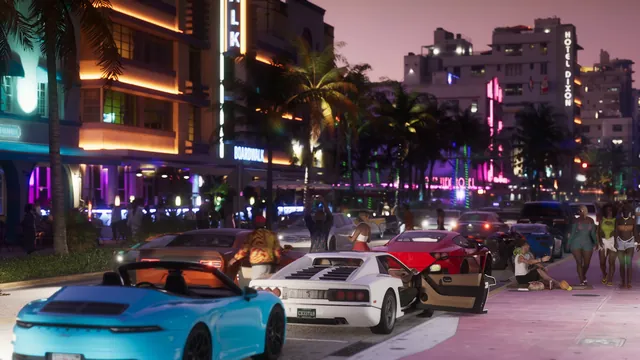
GTA 6 to gra o świetle: neony nad Vice City o drugiej w nocy, reflektory na mokrym asfalcie, zachód słońca nad Keys, który ma trochę razić. Na konsolach nie ma trybów graficznych, więc to HDR najbardziej zmienia twój obraz. Ustawiony źle robi z Leonidy szarą, płaską plamę. Ustawiony dobrze w pięć minut jest najlepszą darmową poprawą w całym menu.
Szybki wybór: twój ekran, twoje ustawienia
- Grasz na OLED-zie w ciemnym pokoju: HGIG włączone, Max Brightness na szczyt jasności twojego modelu, Paper White blisko 40, Black Levels wyraźnie poniżej 50.
- Masz jasny mini-LED albo QLED: nie zostawiaj Max Brightness na 600. Podnieś do prawdziwego szczytu telewizora i wyłącz jego własne mapowanie tonów.
- Masz budżetowy telewizor 4K LED: ustaw Max Brightness na prawdziwy szczyt, nawet jeśli to mniej niż 600, w jasnym pokoju zostaw Paper White na 50 i wyłącz „wzmacniacze” kontrastu w TV.
- Grasz na monitorze: spróbuj raz z HDR. Jeśli obraz jest szary i ciemny, wyłącz HDR w konsoli i w grze i graj w SDR.
Trzy suwaki w GTA 6
Otwórz menu pauzy > Settings i przejdź do zakładki Display (obraz), zakładki zmieniasz R1/RB. Jest tam przełącznik HDR, domyślnie włączony. Ekran HDR Calibration ma trzy suwaki i trzy obrazy testowe, w tym scenę dzienną i nocną, więc sprawdź obie, zanim wyjdziesz.
| Suwak | Domyślnie | Co zmienia | Od czego zacząć |
|---|---|---|---|
| Max Brightness (jasność maksymalna) | 600 | Najjaśniejsze światła: słońce, neony, reflektory | Prawdziwa szczytowa jasność telewizora. Na obrazie testowym ustaw tak, żeby logo było ledwo widoczne |
| Paper White (biel papieru) | 50 | Jasność całego obrazu | 40 do 50, w ciemnym pokoju mniej |
| Black Levels (poziom czerni) | 50 | Jak głębokie są cienie | Obniżaj, aż noc będzie czarna, a nie szara, i nadal zobaczysz szczegóły |
Najwięcej psuje źle ustawione Paper White. Obniżenie go przyciemnia cały obraz, więc jeśli wszystko jest za jasne, zmień najpierw ten suwak, a dopiero potem Max Brightness.

Ustaw to we właściwej kolejności
- Najpierw telewizor. Włącz tryb gry albo zostaw to ALLM: PS5 i Xbox Series X|S wysyłają ten sygnał same. Wyłącz wygładzanie ruchu, dynamiczny kontrast i wszelkie „AI” do poprawy obrazu.
- Port HDMI. Użyj kabla dołączonego do konsoli i przełącz port w telewizorze na pełny tryb sygnału. W telewizorach Sony to format Enhanced (ulepszony), w LG HDMI Ultra HD Deep Color, w Samsungu HDMI UHD Color. Bez tego telewizor może nie dostać porządnego sygnału HDR.
- PS5. Ustawienia > Ekran i wideo > Wyjście wideo > HDR: wybierz Włączone, gdy jest obsługiwane. Opcja Zawsze włączone wymusza HDR także w grach i aplikacjach, które go nie mają. Potem przejdź Dostosuj wyświetlanie HDR i rób to, o co prosi każdy ekran.
- Xbox Series X|S. Ustawienia > Ogólne > Opcje telewizora i ekranu, a tam kalibracja HDR do gier (Calibrate HDR for games). W trybach wideo zostaw zaznaczone Allow HDR10. Ekran ze szczegółami telewizora 4K (4K TV details) zielonymi znaczkami pokazuje, co obsługuje twój telewizor.
- Gra na końcu. Display > HDR Calibration według tabeli wyżej.
Zmieniasz później tryb obrazu w telewizorze, HGIG albo mapowanie tonów? Przejdź kalibrację konsoli i gry jeszcze raz.

Trik: HGIG przed pierwszym suwakiem
Większość telewizorów dokłada do HDR własne dynamiczne mapowanie tonów. Konsola już przygotowała obraz, telewizor rozjaśnia go drugi raz i liczba ustawiona w Max Brightness przestaje cokolwiek znaczyć. Światła się przepalają, a obraz pływa.
Przełącz telewizor na HGIG, zanim zaczniesz kalibrację. W telewizorach LG od 2021 roku to opcja Tone Mapping Compensation (kompensacja mapowania tonów) w Game Optimizer, w sekcji ekranu (Ustawienia > Ogólne). U innych marek szukaj HGIG w ustawieniach gry albo HDR. Twój telewizor nie ma HGIG? Wyłącz dynamiczne mapowanie tonów. Obraz będzie trochę ciemniejszy niż z włączonym mapowaniem: to wersja wierna, z większą ilością szczegółów w zachodach słońca i neonach. Wolisz mocniejszy efekt? Porównaj oba warianty, ale po każdej zmianie kalibruj od nowa.
Ustawienia według typu ekranu
OLED. Najlepszy partner dla nocnego GTA 6. Max Brightness ustaw na prawdziwy szczyt swojego modelu, w ciemnym pokoju zejdź z Paper White w stronę 40, a Black Levels wyraźnie poniżej domyślnych 50: właściciele OLED-ów zwykle lądują gdzieś między 15 a 35. Jeśli 30 fps na OLED-zie wydaje się szarpane, odrobina rozmycia ruchu w Display > Visual Effects to wygładzi.
Jasny mini-LED albo QLED. Tutaj domyślne 600 najbardziej cię ogranicza. Sprawdź prawdziwą szczytową jasność telewizora w nitach, ustaw tyle w Max Brightness i trzymaj Paper White na 40 do 50. Jeśli model ma HGIG, włącz je.
Budżetowy LED. Telewizory z podświetleniem krawędziowym słabo radzą sobie z jasnymi światłami, więc celem jest czysty obraz, a nie oślepiający. Max Brightness ustaw na prawdziwy szczyt, nawet jeśli wychodzi poniżej 600, w jasnym pokoju zostaw Paper White na 50 i wyłącz wzmacniacze kontrastu. Dalej szaro? Najpierw sprawdź ustawienie portu HDMI.
Monitor z HDR. Gracze, którym na monitorze wychodzi wyblakły obraz, naprawiają to, wyłączając HDR w grze i w ustawieniach konsoli. Trzymaj HDR włączone albo wyłączone jednocześnie w konsoli i w monitorze; mieszanka wygląda źle.
Xbox Series S. Ten sam HDR10 i ta sama kalibracja, tylko w 1080p.
Telewizory i monitory do HDR
Telewizory i monitory 4K 120 Hz · Monitory dla graczy · Neony w klimacie Vice City
 UlepszenieTelewizor LG 65MRGB87B6B 65 cali Mini RGB 4K 144 Hz65 cali i 144 Hz: bardzo jasny obraz za mniej niż OLED.4 699 złx-kom, sprawdzono 14:15 28.11Zobacz w x-komx-kom
 UlepszenieTelewizor Samsung QE55QN85F 55 cali Neo QLED Mini LED 4K 144 HzBardzo jasny Neo QLED z 144 Hz, gdy grasz za dnia i nie chcesz odbić na ekranie.3 999 złx-kom, sprawdzono 14:15 28.11Zobacz w x-komx-komZobacz na AmazonieAmazon
 Dla wymagającychMonitor ASUS ROG Swift PG32UCDP 32 cale 4K OLED32 cale 4K OLED z HDMI 2.1, konsola dostaje 4K 120 Hz na biurku.3 599 złx-kom, sprawdzono 14:12 28.11Zobacz w x-komx-kom
 Dla wymagającychTelewizor Sony BRAVIA 9 II 65 cali (2026)Flagowiec Sony do HDR: ogromna jasność i bardzo wierne kolory w grach.Zobacz na AmazonieAmazon
 Dla wymagającychTelewizor LG OLED evo G6 65 cali (2026)Najjaśniejszy OLED LG: mocne HDR i idealna czerń na nocne przejażdżki.Zobacz na AmazonieAmazon
 Dla wymagającychTelewizor Samsung OLED S95H 65 cali (2026)Matowy QD-OLED z mocnym HDR, szybkim 4K i VRR do PS5 i Xboxa.Zobacz na AmazonieAmazon
 WyprzedanyPhilips Hue Play HDMI Sync Box 8KPrzystawka HDMI 2.1, która przepuszcza 4K 120 Hz z konsoli i synchronizuje światła Hue z grą.ostatnio 1 599 złx-kom, sprawdzono 14:27 28.11Zobacz na AmazonieAmazonSprawdź dostępnośćx-kom
Ceny i rabaty Black Friday są na stronie produktu w sklepie i mogą się zmienić w każdej chwili.
Na co patrzeć przy telewizorze do GTA 6, konsola po konsoli: telewizor do GTA 6.
Wyblakły obraz: szybkie poprawki
- Szara czerń. Obniżaj Black Levels krok po kroku i wyłącz w telewizorze dynamiczny kontrast oraz tryby „AI”.
- Wszystko za jasne albo płaskie. Najpierw obniż Paper White, potem sprawdź Max Brightness.
- Słońce i neony przepalone, bez szczegółów. Max Brightness jest wyżej, niż telewizor potrafi pokazać. Zejdź do prawdziwego szczytu i przełącz TV na HGIG albo wyłącz mapowanie tonów.
- Telewizor nie pokazuje znaczka HDR. Przełącz port HDMI na Enhanced, Deep Color albo UHD Color i użyj kabla od konsoli.
- Dziwne kolory na Xboksie. Przejdź kalibrację HDR do gier jeszcze raz. W ostateczności odznacz Allow HDR10 w trybach wideo.
- Kalibracja w dzień, granie w nocy. Przejdź HDR Calibration jeszcze raz przy świetle, przy którym naprawdę grasz. Zwykle trzeba obniżyć Paper White.
- Monitor. HDR wyłączone w konsoli i w grze.
PS5 Pro i HDR
PS5 Pro ma ten sam ekran HDR Calibration i te same kroki w konsoli. PSSR i cienie z ray tracingiem, dostępne tylko na Pro, nie mają przełącznika i działają zawsze, a PlayStation zaznacza, że do ich zobaczenia potrzebny jest zgodny ekran. Na telewizorze 4K z HDR to wersja, która pokazuje najwięcej szczegółów, więc te dodatkowe pięć minut kalibracji naprawdę się opłaca. Więcej o różnicach: GTA 6 PS5 vs PS5 Pro.
Uważaj na
- Kopiowanie cudzych liczb. Wartości z innego telewizora czy monitora nie przenoszą się na twój. Wyjdź od jasności swojego ekranu i światła w swoim pokoju.
- Wywalanie gry na PS5. Część graczy zgłasza mniej błędów CE-108255-1 po wyłączeniu HDR albo ustawieniu PS5 na 1080p. To obejście, nie poprawka. Więcej: GTA 6 błędy i crashe.
- Głosy rozjeżdżają się z obrazem na PS5. Rockstar radzi wyłączyć ALLM w PS5 i ręcznie włączyć tryb gry w telewizorze. Szczegóły: GTA 6 opóźnienie dźwięku.
- Ustawienia „HDR w 60 fps”. Żadne ustawienie telewizora ani HDR nie podniesie GTA 6 powyżej 30 fps. Zobacz GTA 6 60 FPS.
FAQ
Jakie są najlepsze ustawienia HDR w GTA 6?
Max Brightness ustaw na prawdziwą szczytową jasność telewizora, Paper White na około 40 do 50, a Black Levels obniż, aż cienie będą czarne, a nie szare. Wcześniej skalibruj telewizor i konsolę.
Jakie są domyślne ustawienia HDR w GTA 6?
Max Brightness 600, Paper White 50 i Black Levels 50, a HDR jest włączone w zakładce Display.
Włączyć czy wyłączyć HDR w GTA 6?
Włączyć, jeśli grasz na telewizorze z HDR. Na monitorze, na którym obraz wychodzi wyblakły, gracze mają lepszy efekt z HDR wyłączonym w grze i w konsoli.
Dlaczego GTA 6 ma wyblakły obraz?
Najczęściej przez za wysokie Black Levels, „ulepszacze” obrazu w telewizorze, takie jak dynamiczny kontrast, albo port HDMI, który nie jest w trybie Enhanced lub UHD Color.
Czy włączyć HGIG do GTA 6?
Tak, jeśli telewizor je ma. Włącz HGIG przed kalibracją, żeby telewizor nie rozjaśniał drugi raz obrazu, który konsola i gra już przygotowały.
Coś się nie zgadza? Zgłoś błąd