Configuración
GTA 6: configuración HDR
Índice
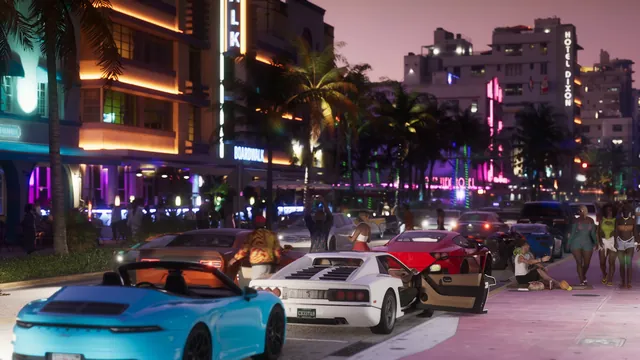
GTA 6 es un juego de luz: neones sobre Vice City a las dos de la madrugada, faros sobre el asfalto mojado, una puesta de sol sobre los Keys que tiene que deslumbrar un poco. En consola no hay modos gráficos, así que el HDR es el ajuste que más cambia tu imagen. Mal puesto, Leonida se ve gris y plana. Bien puesto en cinco minutos, es la mejor mejora gratis de todo el menú.
Elección rápida: tu pantalla, tus ajustes
- Juegas en una OLED con la luz apagada: HGIG activado, Max Brightness al pico de tu modelo, Paper White cerca de 40 y Black Levels muy por debajo de 50.
- Tienes una mini-LED o QLED brillante: no dejes Max Brightness en 600. Súbelo al pico real de la tele y desactiva su propio mapeo de tonos.
- Tienes una tele 4K LED económica: pon Max Brightness en su pico real aunque quede por debajo de 600, deja Paper White en 50 si la habitación tiene luz y apaga los potenciadores de contraste de la tele.
- Juegas en un monitor: prueba el HDR una vez. Si se ve gris y apagado, desactiva el HDR en la consola y en el juego y juega en SDR.
Las tres barras de GTA 6
Abre el menú de pausa > Ajustes y ve a la pestaña Pantalla (Display); cambias de pestaña con R1/RB. Ahí hay un interruptor de HDR que viene activado. HDR Calibration tiene tres barras y tres imágenes de prueba, entre ellas una escena de día y otra de noche, así que revisa las dos antes de salir.
| Barra | Por defecto | Qué cambia | Por dónde empezar |
|---|---|---|---|
| Max Brightness (brillo máximo) | 600 | Las luces más intensas: sol, neones, faros | El pico de brillo real de tu tele. En la imagen de prueba, hasta que el logo apenas se vea |
| Paper White (blanco de referencia) | 50 | Lo brillante que se ve toda la imagen | 40 a 50, más bajo a oscuras |
| Black Levels (nivel de negro) | 50 | Lo profundas que son las sombras | Bájalo hasta que la noche se vea negra y no gris, sin perder detalle |
Paper White es el que más estropea cuando está mal. Al bajarlo se oscurece toda la imagen, así que si todo se ve demasiado brillante, cámbialo antes de tocar Max Brightness.

Configúralo en el orden correcto
- Primero la tele. Activa el modo juego o deja que lo haga el ALLM: PS5 y Xbox Series X|S lo envían solas. Desactiva el suavizado de movimiento, el contraste dinámico y cualquier mejora de imagen con IA.
- El puerto HDMI. Usa el cable que venía con la consola y pon el puerto de la tele en su modo de señal completo. En Sony se llama formato Enhanced (mejorado), en LG HDMI Ultra HD Deep Color, en Samsung HDMI UHD Color. Sin eso, la tele puede no recibir una señal HDR en condiciones.
- PS5. Ajustes > Pantalla y vídeo > Salida de vídeo > HDR: elige Activado si es compatible. Siempre activado fuerza el HDR también en juegos y apps que no lo tienen. Después haz Ajustar HDR y sigue lo que pide cada pantalla.
- Xbox Series X|S. Configuración > General > Opciones de TV y pantalla, y ahí la calibración HDR para juegos (Calibrate HDR for games). En los modos de vídeo deja marcado Allow HDR10. La pantalla de detalles de la tele 4K (4K TV details) marca en verde lo que admite tu tele.
- El juego, al final. Pantalla > HDR Calibration con la tabla de arriba.
¿Cambias luego el modo de imagen de la tele, el HGIG o el mapeo de tonos? Repite la calibración de la consola y la del juego.

El truco: HGIG antes de tocar una barra
La mayoría de las teles añade al HDR su propio mapeo de tonos dinámico. La consola ya ha preparado la imagen, la tele la aclara otra vez y el número que pusiste en Max Brightness deja de significar nada. Las luces se queman y la imagen baila.
Pon la tele en HGIG antes de calibrar. En las LG desde 2021 está en el Game Optimizer, opción Tone Mapping Compensation (Ajustes > General). En otras marcas busca HGIG en los ajustes de juego o de HDR. ¿Tu tele no tiene HGIG? Desactiva el mapeo de tonos dinámico. La imagen se verá algo más oscura que con el mapeo activado: es la versión fiel, con más detalle en las puestas de sol y los neones. Si prefieres un look más potente, compara las dos opciones, pero vuelve a calibrar después de cada cambio.
Ajustes según tu pantalla
OLED. La mejor compañera para GTA 6 de noche. Max Brightness al pico real de tu modelo, a oscuras baja Paper White hacia 40 y Black Levels bastante por debajo del valor por defecto: los dueños de OLED suelen acabar entre 15 y 35. Si los 30 fps se ven a saltos en la OLED, un poco de desenfoque de movimiento en Pantalla > Visual Effects lo suaviza.
Mini-LED o QLED brillante. Aquí es donde el 600 por defecto más te frena. Busca el pico de brillo real de tu tele en nits, ponlo en Max Brightness y deja Paper White en 40 a 50. Si tu modelo tiene HGIG, úsalo.
LED económica. Las teles con retroiluminación lateral sufren con las luces intensas, así que el objetivo es una imagen limpia, no una que ciegue. Max Brightness al pico real aunque quede por debajo de 600, Paper White en 50 con luz en la habitación y potenciadores de contraste apagados. ¿Sigue gris? Revisa antes el ajuste del puerto HDMI.
Monitor con HDR. Los jugadores con imagen lavada en monitor lo arreglan apagando el HDR en el juego y en los ajustes de la consola. Deja el HDR activado o desactivado a la vez en la consola y en el monitor; mezclarlos se ve mal.
Xbox Series S. El mismo HDR10 y la misma calibración, a 1080p.
Teles y monitores para HDR
Televisores y monitores 4K a 120 Hz · Monitores gaming · Neón al estilo Vice City
 Opción proSony BRAVIA 9 II 65" (2026)El buque insignia HDR de Sony: brillo extremo y color muy fiel en juegos.Ver en AmazonAmazon
 Opción proLG OLED evo G6 65" (2026)El OLED más brillante de LG: HDR intenso y negros perfectos para conducir de noche.Ver en AmazonAmazon
 Opción proSamsung OLED S95H 65" (2026)QD-OLED antirreflejos con HDR muy brillante, 4K rápido y VRR para PS5 y Xbox.Ver en AmazonAmazon
 Opción proASUS ROG Swift OLED PG32UCDM 32" 4K 240 HzQD-OLED 4K de 32 pulgadas para el escritorio, con HDMI 2.1 para PS5 y PC.Ver en AmazonAmazon
 Opción proPhilips Hue Play HDMI Sync Box 8KCaja HDMI 2.1 que deja pasar 4K a 120 Hz desde la consola y sincroniza las luces Hue con el juego.Ver en AmazonAmazon
Los precios y descuentos de Black Friday están en la ficha de Amazon y pueden cambiar en cualquier momento.
Qué mirar en una tele para GTA 6, consola por consola: el mejor televisor para GTA 6.
Imagen lavada: arreglos rápidos
- Negros grises. Baja Black Levels poco a poco y apaga el contraste dinámico y los modos de imagen con IA de la tele.
- Todo demasiado brillante o plano. Baja primero Paper White y luego revisa Max Brightness.
- Sol y neones quemados, sin detalle. Max Brightness está por encima de lo que tu tele puede mostrar. Bájalo al pico real y pon la tele en HGIG o con el mapeo de tonos desactivado.
- La tele nunca muestra el aviso de HDR. Pon el puerto HDMI en Enhanced, Deep Color o UHD Color y usa el cable de la consola.
- Colores raros en Xbox. Repite la calibración HDR para juegos. Como último recurso, desmarca Allow HDR10 en los modos de vídeo.
- Calibraste de día y juegas de noche. Repite HDR Calibration con la luz con la que juegas de verdad. Normalmente toca bajar Paper White.
- Monitor. HDR apagado en la consola y en el juego.
PS5 Pro y HDR
La PS5 Pro usa la misma pantalla HDR Calibration y los mismos pasos en la consola. El PSSR y las sombras con trazado de rayos, exclusivas de la Pro, no tienen interruptor y están siempre activas, y PlayStation avisa de que necesitas una pantalla compatible para verlas. En una tele 4K con HDR es la versión que más detalle muestra, así que esos cinco minutos de calibración se notan todavía más. Más sobre las diferencias: GTA 6 en PS5 vs PS5 Pro.
Cuidado con
- Copiar números de otros. Los valores de otra tele u otro monitor no sirven para el tuyo. Parte del brillo de tu pantalla y de la luz de tu habitación.
- Cierres en PS5. Algunos jugadores cuentan que tienen menos errores CE-108255-1 al apagar el HDR o poner la PS5 a 1080p. Es un apaño, no una solución. Más: GTA 6 errores conocidos.
- Voces desfasadas en PS5. Rockstar recomienda desactivar el ALLM en la PS5 y poner a mano el modo juego de la tele. Detalles: GTA 6 audio desincronizado.
- Ajustes de «HDR a 60 fps». Ningún ajuste de la tele ni del HDR sube GTA 6 por encima de 30 fps. Mira GTA 6 a 60 fps.
Ver también
Preguntas frecuentes
¿Cuál es la mejor configuración HDR de GTA 6?
Pon Max Brightness al pico de brillo real de tu tele, Paper White en torno a 40 a 50 y baja Black Levels hasta que las sombras se vean negras y no grises. Antes, calibra la tele y la consola.
¿Cuáles son los valores HDR por defecto en GTA 6?
Max Brightness 600, Paper White 50 y Black Levels 50, con el HDR activado en la pestaña Pantalla.
¿Activo o desactivo el HDR en GTA 6?
Actívalo si juegas en una tele con HDR. En un monitor donde la imagen se ve lavada, los jugadores consiguen mejor resultado con el HDR apagado en el juego y en la consola.
¿Por qué GTA 6 se ve lavado?
Casi siempre por un Black Levels demasiado alto, por el procesado de la tele, como el contraste dinámico, o por un puerto HDMI que no está en modo Enhanced o UHD Color.
¿Uso HGIG en GTA 6?
Sí, si tu tele lo tiene. Actívalo antes de calibrar para que la tele no vuelva a aclarar una imagen que la consola y el juego ya han preparado.
¿Algo no cuadra? Reportar un error