Configurações
Melhor configuração de HDR no GTA 6
Índice
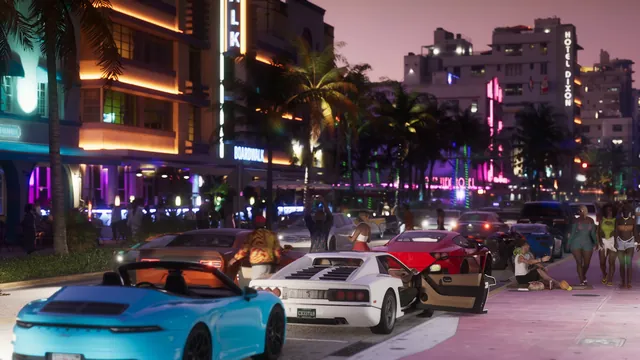
GTA 6 é um jogo sobre luz: neon em cima de Vice City às 2 da manhã, farol batendo no asfalto molhado, um pôr do sol nas Keys que chega a arder um pouco nos olhos. No console não existe modo gráfico, então o HDR é a configuração que mais muda a sua imagem. Errou, e a Leonida fica cinza e sem vida. Acertou em cinco minutos, e é o melhor upgrade grátis dos menus.
Escolha rápida: a sua tela, as suas configurações
- Você joga numa OLED num quarto escuro: HGIG ligado, Max Brightness no pico do seu modelo, Paper White perto de 40, Black Levels bem abaixo de 50.
- Você tem uma mini-LED ou QLED bem brilhante: não deixe o Max Brightness em 600. Suba até o pico real da TV e desligue o mapeamento de tons da própria TV.
- Você tem uma TV LED 4K de entrada: coloque Max Brightness no pico real mesmo que fique abaixo de 600, mantenha Paper White em 50 num ambiente iluminado e desligue os realces de contraste da TV.
- Você joga num monitor: teste o HDR uma vez. Se a imagem ficar cinza e apagada, desligue o HDR no console e no jogo e jogue em SDR.
Os três controles do GTA 6
Abra o menu de pausa > Configurações e vá até a aba Display (troque de aba com R1/RB). O HDR é uma chave ali e vem ligado (On) por padrão. A HDR Calibration tem três controles deslizantes e três imagens de teste, entre elas uma cena de dia bem clara e uma cena de noite, então confira as duas antes de sair.
| Controle | Padrão | O que muda | Por onde começar |
|---|---|---|---|
| Max Brightness | 600 | Os pontos mais brilhantes: sol, neon, faróis | O pico de brilho real da sua TV. Na imagem de teste, ajuste até o logo ficar quase invisível |
| Paper White | 50 | O quanto a imagem inteira parece clara | De 40 a 50, menos num quarto escuro |
| Black Levels | 50 | A profundidade das sombras | Baixe até as cenas de noite ficarem pretas, não cinza, sem perder os detalhes |
O Paper White é o que mais estraga quando está errado. Baixar ele escurece a imagem inteira, então mexa nele antes do Max Brightness se tudo estiver claro demais.
Configure na ordem certa
- Primeiro a TV. Ligue o Modo Jogo, ou deixe o ALLM ligar ele sozinho: o PS5 e o Xbox Series X|S mandam esse sinal. Desligue a suavização de movimento, o contraste dinâmico e qualquer melhoria de imagem com IA.
- A porta HDMI. Use o cabo que veio com o console e coloque a porta no modo de sinal completo. Nas TVs Sony é o Enhanced format, nas LG é o HDMI Ultra HD Deep Color, nas Samsung é o HDMI UHD Color. Sem isso, a sua TV pode não receber um sinal de HDR de verdade.
- PS5. Configurações > Tela e vídeo > Saída de vídeo > HDR: escolha On When Supported (ligado quando compatível). O Always On (sempre ligado) força HDR em todo jogo e app que não foi feito para isso. Depois rode o Adjust HDR e siga cada instrução na tela.
- Xbox Series X|S. Settings > General > TV & display options > Calibrate HDR for games (é a calibração de HDR para jogos, nas opções de TV e tela). Em Video modes, deixe o Allow HDR10 marcado. A tela 4K TV details mostra com um visto verde o que a sua TV suporta.
- O jogo por último. Display > HDR Calibration, usando a tabela acima.
Mudou depois o modo de imagem da TV, o HGIG ou o mapeamento de tons? Rode de novo a calibração do console e a do jogo.
A manha: HGIG antes de qualquer controle
A maioria das TVs coloca o próprio mapeamento dinâmico de tons em cima do HDR. O console já mapeou a imagem, a TV clareia tudo de novo, e aquele número de Max Brightness que você escolheu deixa de significar alguma coisa. Os pontos claros estouram e a imagem fica instável.
Coloque a TV em HGIG antes de calibrar. Nas TVs LG de 2021 para cá fica em All Settings > General > Game Optimizer > Screen > Tone Mapping Compensation (todas as configurações, geral, otimizador de jogo, tela, compensação de mapeamento de tons). Nas outras marcas, procure o HGIG nas configurações de imagem de jogo ou de HDR. Sua TV não tem HGIG? Desligue o mapeamento dinâmico de tons. A imagem vai parecer um pouco mais escura do que com o mapeamento ligado: essa é a versão fiel, com mais detalhe no pôr do sol e no neon. Se você prefere um visual mais forte, compare os dois, mas calibre de novo depois da troca.
Configurações por tipo de TV
OLED. A melhor combinação para o GTA 6 à noite. Coloque o Max Brightness no pico real do seu modelo, baixe o Paper White para perto de 40 num quarto escuro e deixe o Black Levels bem abaixo do padrão: quem tem OLED costuma parar em algum ponto entre 15 e 35. Se os 30 fps parecem picotados na OLED, um pouco de desfoque de movimento em Display > Visual Effects deixa tudo mais suave.
Mini-LED ou QLED bem brilhante. É aqui que o padrão de 600 mais te segura. Procure o pico real da sua TV em nits, coloque o Max Brightness nesse valor e mantenha o Paper White entre 40 e 50. Use o HGIG se o seu modelo tiver.
LED de entrada. TVs com iluminação de borda sofrem com pontos muito claros, então a meta é uma imagem limpa, não uma que cegue. Coloque o Max Brightness no pico real mesmo que fique abaixo de 600, mantenha o Paper White em 50 num ambiente iluminado e desligue os realces de contraste. Se ainda ficar cinza, confira primeiro a configuração da porta HDMI.
Monitor HDR. Quem pega imagem lavada no monitor resolve desligando o HDR no jogo e nas configurações do console. Deixe o HDR ligado ou desligado nos dois, console e monitor; misturar os dois fica errado.
Xbox Series S. A mesma saída HDR10 e a mesma calibração, em 1080p.
TVs e monitores para HDR
TVs e monitores 4K de 120 Hz · Monitores gamer · Luzes neon no estilo Vice City
 Escolha proTV Sony BRAVIA 9 II 65" (2026)A topo de linha HDR da Sony: brilho extremo com cores muito precisas nos jogos.Ver na AmazonAmazon
 Escolha proTV LG OLED evo G6 65" (2026)A OLED mais brilhante da LG: realces HDR marcantes e pretos perfeitos para dirigir à noite.Ver na AmazonAmazon
 Escolha proTV Samsung OLED S95H 65" (2026)QD-OLED antirreflexo com HDR de muito impacto, 4K rápido e VRR para PS5 e Xbox.Ver na AmazonAmazon
 Escolha proTV Sony BRAVIA 8 II QD-OLED 65" 4KQD-OLED com 4K a 120 Hz via HDMI 2.1 e recursos de imagem para PS5, como o Mapeamento de Tom HDR Automático.Ver na AmazonAmazon
 UpgradeTV TCL QM8K QD-Mini LED 65" 4K (2025)Mini LED brilhante com até 144 Hz, HDMI 2.1, VRR e tela antirreflexo para jogar de dia.Ver na AmazonAmazon
 Escolha proMonitor ASUS ROG Swift OLED PG32UCDM 32" 4K 240 HzUm QD-OLED 4K de 32 polegadas para setups de mesa, com HDMI 2.1 para o PS5 e jogo rápido no PC.Ver na AmazonAmazon
 Escolha proPhilips Hue Play HDMI Sync Box 8KUma caixa HDMI 2.1 que passa o 4K a 120 Hz do console e sincroniza as luzes Hue com o jogo.Ver na AmazonAmazon
Preços e descontos de Black Friday estão na página do produto na Amazon e podem mudar a qualquer momento. O link leva à Amazon Brasil.
O que procurar numa TV para o GTA 6, console por console: melhor TV para GTA 6.
Imagem lavada: soluções rápidas
- Preto acinzentado. Baixe o Black Levels aos poucos e desligue o contraste dinâmico e os modos de imagem com IA da TV.
- Tudo claro demais ou sem contraste. Baixe primeiro o Paper White e depois confira o Max Brightness.
- Sol e neon estouram sem detalhe nenhum. O Max Brightness está acima do que a sua TV consegue mostrar. Baixe até o pico real e coloque a TV em HGIG ou com o mapeamento de tons desligado.
- A TV nunca mostra o selo de HDR. Coloque a porta HDMI em Enhanced, Deep Color ou UHD Color e use o cabo que veio com o console.
- Cores erradas no Xbox. Rode de novo o Calibrate HDR for games. Em último caso, desmarque o Allow HDR10 em Video modes.
- Calibrou de dia e joga de noite. Rode de novo a HDR Calibration com a luz em que você realmente joga. Normalmente é o Paper White que precisa baixar.
- Monitor. HDR desligado no console e no jogo.
PS5 Pro e HDR
O PS5 Pro usa a mesma tela HDR Calibration e os mesmos passos no console. O PSSR e as sombras com ray tracing exclusivas do Pro não têm chave, ficam sempre ligados, e a PlayStation avisa que você precisa de uma tela compatível para ver esses recursos. Numa TV 4K com HDR, é a versão que mostra mais detalhe, então vale gastar os cinco minutos a mais na calibração. Mais sobre as diferenças: GTA 6 no PS5 vs PS5 Pro.
Fique de olho
- Copiar os números de outra pessoa. Valores de outra TV ou monitor não servem para a sua. Use o pico da sua tela e a luz do seu quarto.
- Travamentos no PS5. Alguns jogadores relatam menos travamentos com o erro CE-108255-1 depois de desligar o HDR ou colocar o PS5 em 1080p. É um jeitinho para contornar, não uma correção. Mais: problemas conhecidos do GTA 6.
- Vozes fora de sincronia no PS5. A solução da Rockstar é desligar o ALLM no PS5 e colocar a TV no Modo Jogo na mão. Detalhes: áudio dessincronizado no GTA 6.
- Configurações de “HDR a 60 fps”. Nenhuma TV nem configuração de HDR faz o GTA 6 passar de 30 fps. Veja GTA 6 a 60 fps.
Veja também
Perguntas frequentes
Qual é a melhor configuração de HDR no GTA 6?
Coloque o Max Brightness no pico de brilho real da sua TV, o Paper White por volta de 40 a 50 e baixe o Black Levels até as sombras ficarem pretas, não cinza. Faça antes a calibração da TV e do console.
Quais são as configurações de HDR padrão do GTA 6?
Max Brightness 600, Paper White 50 e Black Levels 50, com o HDR ligado (On) na aba Display.
Devo ligar ou desligar o HDR no GTA 6?
Ligar, se você joga numa TV com HDR. Num monitor com imagem lavada, os jogadores têm resultado melhor com o HDR desligado no jogo e no console.
Por que o GTA 6 fica com a imagem lavada?
Normalmente por causa do Black Levels alto demais, do processamento de imagem da TV, como o contraste dinâmico, ou de uma porta HDMI que não está no modo Enhanced ou UHD Color.
Devo usar HGIG no GTA 6?
Sim, se a sua TV tiver. Ligue o HGIG antes de calibrar, para a TV não clarear de novo o que o console e o jogo já mapearam.
Algo errado? Reportar erro