Réglages
GTA 6 : réglages HDR
Sommaire
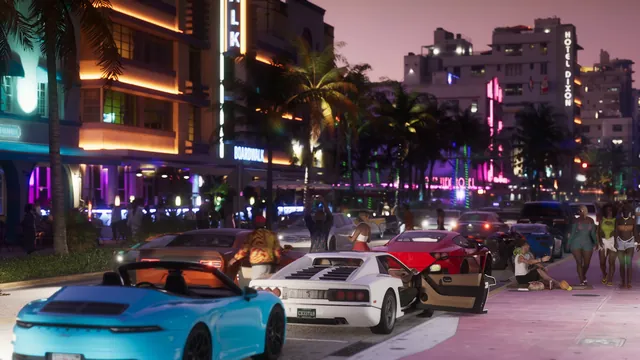
GTA 6 est un jeu de lumière : les néons de Vice City à deux heures du matin, les phares sur l’asphalte mouillé, un coucher de soleil sur les Keys qui doit piquer un peu les yeux. Sur console il n’y a pas de mode graphique, donc c’est le HDR qui change le plus ton image. Mal réglé, Leonida devient grise et plate. Bien réglé en cinq minutes, c’est la meilleure amélioration gratuite de tout le menu.
Choix rapide : ton écran, tes réglages
- Tu joues sur une OLED dans le noir : HGIG activé, Max Brightness au pic de ton modèle, Paper White près de 40, Black Levels bien en dessous de 50.
- Tu as une mini-LED ou une QLED lumineuse : ne laisse pas Max Brightness à 600. Monte-le jusqu’au vrai pic de la TV et coupe son propre tone mapping.
- Tu as une TV 4K LED d’entrée de gamme : mets Max Brightness sur son vrai pic même s’il est sous 600, garde Paper White à 50 dans une pièce éclairée et coupe les boosts de contraste de la TV.
- Tu joues sur un écran PC : essaie le HDR une fois. Si l’image paraît grise et terne, coupe le HDR sur la console et dans le jeu et joue en SDR.
Les trois curseurs de GTA 6
Ouvre le menu pause > Paramètres et va dans l’onglet Affichage ; tu changes d’onglet avec R1/RB. Il y a là un interrupteur HDR, activé par défaut. HDR Calibration propose trois curseurs et trois images de test, dont une scène de jour et une scène de nuit : vérifie les deux avant de sortir.
| Curseur | Par défaut | Ce qu’il change | Point de départ |
|---|---|---|---|
| Max Brightness (luminosité maximale) | 600 | Les lumières les plus fortes : soleil, néons, phares | La vraie luminosité de crête de ta TV. Sur l’image de test, jusqu’à ce que le logo soit à peine visible |
| Paper White (blanc papier) | 50 | La luminosité de toute l’image | 40 à 50, plus bas dans le noir |
| Black Levels (niveau de noir) | 50 | La profondeur des ombres | Baisse-le jusqu’à ce que la nuit soit noire et pas grise, sans perdre de détails |
C’est Paper White qui fait le plus de dégâts quand il est mal réglé. Le baisser assombrit toute l’image : si tout est trop lumineux, change-le avant de toucher à Max Brightness.

Le bon ordre de réglage
- D’abord la TV. Active le mode Jeu, ou laisse l’ALLM le faire : la PS5 et les Xbox Series X|S l’envoient toutes seules. Coupe le lissage de mouvement, le contraste dynamique et toute amélioration d’image par IA.
- Le port HDMI. Utilise le câble livré avec la console et passe le port de la TV en mode signal complet. Chez Sony, c’est le format Enhanced (amélioré), chez LG HDMI Ultra HD Deep Color, chez Samsung HDMI UHD Color. Sans ça, la TV risque de ne pas recevoir un vrai signal HDR.
- PS5. Paramètres > Écran et vidéo > Sortie vidéo > HDR : choisis Activé lorsque pris en charge. Toujours activé force le HDR même sur les jeux et applis qui n’en ont pas. Ensuite, fais Régler la HDR et suis ce que demande chaque écran.
- Xbox Series X|S. Paramètres > Général > Options TV et affichage, puis le calibrage HDR pour les jeux (Calibrate HDR for games). Dans les modes vidéo, laisse Allow HDR10 coché. L’écran des détails de la TV 4K (4K TV details) coche en vert ce que ta TV prend en charge.
- Le jeu en dernier. Affichage > HDR Calibration avec le tableau ci-dessus.
Tu changes plus tard le mode d’image de la TV, le HGIG ou le tone mapping ? Refais le calibrage de la console et celui du jeu.

L’astuce : le HGIG avant le premier curseur
La plupart des TV ajoutent leur propre tone mapping dynamique au HDR. La console a déjà préparé l’image, la TV l’éclaircit une deuxième fois, et le chiffre que tu as mis dans Max Brightness ne veut plus rien dire. Les lumières brûlent et l’image flotte.
Passe la TV en HGIG avant de calibrer. Sur les LG depuis 2021, c’est dans le Game Optimizer, option Tone Mapping Compensation (Paramètres > Général). Sur les autres marques, cherche HGIG dans les réglages jeu ou HDR. Pas de HGIG sur ta TV ? Coupe le tone mapping dynamique. L’image paraîtra un peu plus sombre qu’avec le tone mapping activé : c’est la version fidèle, avec plus de détails dans les couchers de soleil et les néons. Si tu préfères un rendu plus pêchu, compare les deux, mais recalibre après chaque changement.
Réglages selon ton écran
OLED. La meilleure alliée de GTA 6 la nuit. Max Brightness au vrai pic de ton modèle, dans le noir baisse Paper White vers 40 et descends Black Levels bien sous la valeur par défaut : les possesseurs d’OLED finissent en général entre 15 et 35. Si les 30 fps paraissent saccadés sur l’OLED, un peu de flou cinétique dans Affichage > Effets visuels les adoucit.
Mini-LED ou QLED lumineuse. C’est là que le 600 par défaut te bride le plus. Cherche la vraie luminosité de crête de ta TV en nits, mets-la dans Max Brightness et garde Paper White entre 40 et 50. Si ton modèle a le HGIG, utilise-le.
LED d’entrée de gamme. Les TV à rétroéclairage par les bords peinent avec les lumières fortes : le but est une image propre, pas une image qui éblouit. Max Brightness au vrai pic même s’il est sous 600, Paper White à 50 dans une pièce éclairée, boosts de contraste coupés. Toujours gris ? Vérifie d’abord le réglage du port HDMI.
Écran PC HDR. Les joueurs qui ont une image délavée sur écran PC règlent le problème en coupant le HDR dans le jeu et dans les paramètres de la console. Garde le HDR activé ou coupé à la fois sur la console et sur l’écran ; un mélange des deux donne une image fausse.
Xbox Series S. Même HDR10 et même calibrage, en 1080p.
TV et écrans pour le HDR
Téléviseurs et écrans 4K 120 Hz · Écrans gaming · Éclairage néon façon Vice City
 Choix proSony BRAVIA 9 II 65" (2026)Le fleuron HDR de Sony : luminosité extrême et couleurs très fidèles en jeu.Voir sur AmazonAmazon
 Choix proLG OLED evo G6 65" (2026)L'OLED le plus lumineux de LG : HDR éclatant et noirs parfaits pour rouler la nuit.Voir sur AmazonAmazon
 Choix proSamsung OLED S95H 65" (2026)QD-OLED antireflet au HDR très lumineux, 4K rapide et VRR pour PS5 et Xbox.Voir sur AmazonAmazon
 Choix proSony BRAVIA 8 II QD-OLED 65 pouces 4KQD-OLED 4K 120 Hz en HDMI 2.1, avec des fonctions PS5 comme l'Auto HDR Tone Mapping.Voir sur AmazonAmazon
 Choix proASUS ROG Swift OLED PG32UCDM 32" 4K 240 HzQD-OLED 4K 32 pouces pour le bureau, avec HDMI 2.1 pour PS5 et PC rapide.Voir sur AmazonAmazon
 Choix proPhilips Hue Play HDMI Sync Box 8KUn boîtier HDMI 2.1 qui laisse passer le 4K 120 Hz de la console et synchronise les lampes Hue avec le jeu.Voir sur AmazonAmazon
Les prix et les remises du Black Friday sont sur la fiche produit Amazon et peuvent changer à tout moment.
Ce qu’il faut regarder dans une TV pour GTA 6, console par console : la meilleure TV pour GTA 6.
Image délavée : solutions rapides
- Noirs gris. Baisse Black Levels petit à petit et coupe le contraste dynamique et les modes d’image IA de la TV.
- Tout est trop lumineux ou plat. Baisse d’abord Paper White, puis vérifie Max Brightness.
- Soleil et néons cramés, sans détails. Max Brightness est au-dessus de ce que ta TV peut afficher. Redescends au vrai pic et passe la TV en HGIG ou coupe le tone mapping.
- La TV n’affiche jamais le logo HDR. Passe le port HDMI en Enhanced, Deep Color ou UHD Color et utilise le câble de la console.
- Couleurs bizarres sur Xbox. Refais le calibrage HDR pour les jeux. En dernier recours, décoche Allow HDR10 dans les modes vidéo.
- Calibré en plein jour, joué la nuit. Refais HDR Calibration avec la lumière dans laquelle tu joues vraiment. En général, il faut baisser Paper White.
- Écran PC. HDR coupé sur la console et dans le jeu.
PS5 Pro et HDR
La PS5 Pro utilise le même écran HDR Calibration et les mêmes étapes côté console. Le PSSR et les ombres en ray tracing, réservées à la Pro, n’ont pas d’interrupteur et sont toujours actifs, et PlayStation précise qu’il faut un écran compatible pour les voir. Sur une TV 4K HDR, c’est la version qui montre le plus de détails, donc ces cinq minutes de calibrage paient encore plus. Plus sur les différences : GTA 6 PS5 vs PS5 Pro.
Attention à
- Copier les chiffres des autres. Les valeurs d’une autre TV ou d’un autre écran ne valent pas pour le tien. Pars de la luminosité de ton écran et de la lumière de ta pièce.
- Les plantages sur PS5. Certains joueurs signalent moins d’erreurs CE-108255-1 après avoir coupé le HDR ou réglé la PS5 en 1080p. C’est un contournement, pas un correctif. Plus : GTA 6 bugs.
- Les voix décalées sur PS5. Rockstar conseille de couper l’ALLM sur la PS5 et d’activer le mode Jeu de la TV à la main. Détails : GTA 6 son décalé.
- Les réglages « HDR 60 fps ». Aucun réglage TV ou HDR ne fait passer GTA 6 au-dessus de 30 fps. Voir GTA 6 : 60 fps.
Voir aussi
FAQ
Quels sont les meilleurs réglages HDR pour GTA 6 ?
Mets Max Brightness sur la vraie luminosité de crête de ta TV, Paper White vers 40 à 50 et baisse Black Levels jusqu'à ce que les ombres soient noires et pas grises. Calibre la TV et la console avant.
Quels sont les réglages HDR par défaut de GTA 6 ?
Max Brightness 600, Paper White 50 et Black Levels 50, avec le HDR activé dans l'onglet Affichage.
Faut-il activer ou couper le HDR dans GTA 6 ?
Active-le si tu joues sur une TV HDR. Sur un écran PC où l'image paraît délavée, les joueurs obtiennent un meilleur résultat avec le HDR coupé dans le jeu et sur la console.
Pourquoi GTA 6 a une image délavée ?
Le plus souvent à cause d'un Black Levels trop haut, des traitements d'image de la TV comme le contraste dynamique, ou d'un port HDMI qui n'est pas en mode Enhanced ou UHD Color.
Faut-il utiliser le HGIG pour GTA 6 ?
Oui, si ta TV le propose. Active le HGIG avant de calibrer, pour que la TV n'éclaircisse pas une seconde fois l'image déjà préparée par la console et le jeu.
Quelque chose cloche ? Signaler une erreur